SSH 키페어
팀 공용
.pem을 내려받고, 공개키를 노드에 한 번 등록해 SSH로 접속한다.
언제 쓰나
인스턴스에 SSH나 Jupyter로 접속하려면 팀 공용 SSH 키페어(.pem)가 필요하다. 키페어는
팀당 하나이고 횟수 제한 없이 내려받을 수 있다.
화면
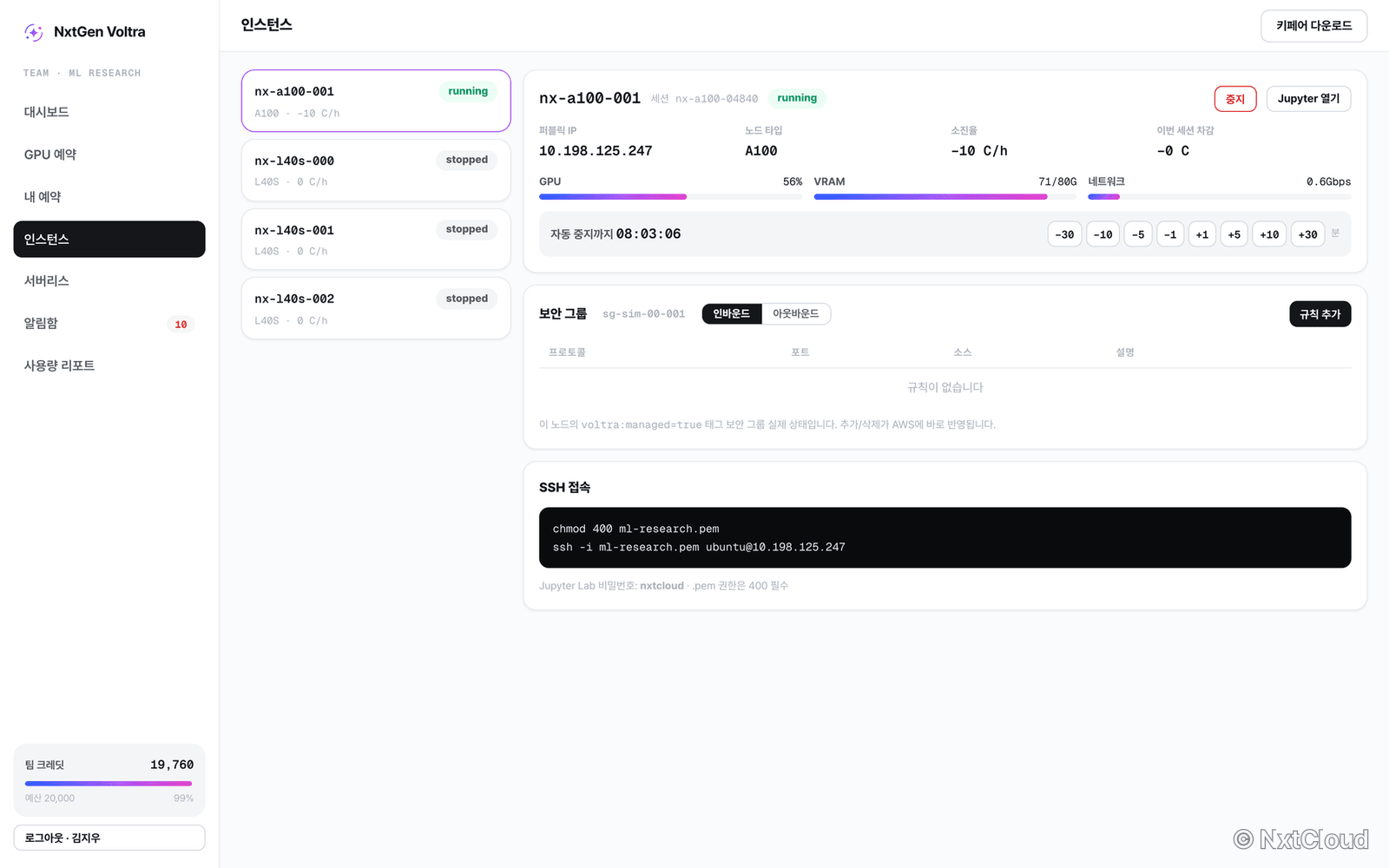 인스턴스 상세의 SSH 접속 카드
인스턴스 화면 우측 상단 키페어 다운로드 버튼에서 .pem을 받는다. 실행 중 인스턴스의
상세에는 SSH 접속 카드가 있어 바로 쓸 명령을 보여준다.
| 요소 | 의미 |
|---|---|
키페어 다운로드 모달 | 팀 .pem 파일과 공개키, 접속 안내를 제공 |
.pem 다운로드 | 개인키 파일을 내려받는다. 파일명은 <팀이름>.pem |
| 공개키 | 실 노드의 ~/.ssh/authorized_keys에 1회 등록할 값 |
SSH 접속 카드 | chmod 400과 ssh -i … 명령을 인스턴스 IP까지 채워서 표시 |
절차
인스턴스화면에서키페어 다운로드를 누른다.- 모달에서
.pem 다운로드로 개인키 파일을 받는다. 파일명은 팀 이름을 딴다(예:ml-research.pem). - 파일 권한을 잠근다.
.pem권한은 400이 필수다.chmod 400 <팀이름>.pem - 공개키를 노드에 1회 등록한다. 실 노드에는 Voltra가 키를 대신 심지 못한다(고객 소유
인스턴스, D-019). 모달의 공개키를 복사해 노드의
~/.ssh/authorized_keys에 붙여넣는다. 최초 접속 경로는 조직 어드민이 안내한다. - 인스턴스가
running이 되면 상세SSH 접속카드의 명령으로 들어간다.ssh -i <팀이름>.pem ubuntu@<퍼블릭 IP>
이렇게 되면 정상
chmod 400후ssh -i명령으로ubuntu계정에 접속된다.- Jupyter는 상세의
Jupyter 열기버튼 또는http://<퍼블릭 IP>:8888로 연다. Jupyter Lab 비밀번호는nxtcloud다.
막히는 경우
| 증상 | 원인 | 조치 |
|---|---|---|
Permission denied (publickey) | 공개키가 노드에 등록되지 않음 | 모달의 공개키를 노드 ~/.ssh/authorized_keys에 등록한다 |
UNPROTECTED PRIVATE KEY FILE 경고 | .pem 권한이 열려 있음 | chmod 400 <팀이름>.pem으로 권한을 잠근다 |
| 접속이 응답 없음(타임아웃) | 22번 포트가 막힘 | 보안 그룹에서 SSH(22)를 자신의 IP로 연다 |
퍼블릭 IP가 할당 대기 | 인스턴스가 아직 running 전 | running이 되어 IP가 뜰 때까지 기다린다 |
| Jupyter가 안 열림 | 8888번 포트가 막힘 | 보안 그룹에서 8888을 연다. 비밀번호는 nxtcloud |
알아둘 것
.pem은 팀 공용이다. 한 번 생성되면 팀원 누구나 같은 파일을 받는다. 안전한 곳에 보관하고 외부에 공유하지 않는다. 유출되면 조직 어드민에게 문의한다.- 키페어는 최초 다운로드 요청 시 생성되어 오브젝트 스토리지에 보관된다. 이후 요청은 같은 파일을 다시 내려준다.
- 접속 계정은
ubuntu다. IP는 중지·재시작 시 바뀔 수 있으니 상세 카드의 명령을 그때그때 확인한다.