[NxtGen] Instance Helper 사용자 가이드
1. 시작하기
1.1 로그인
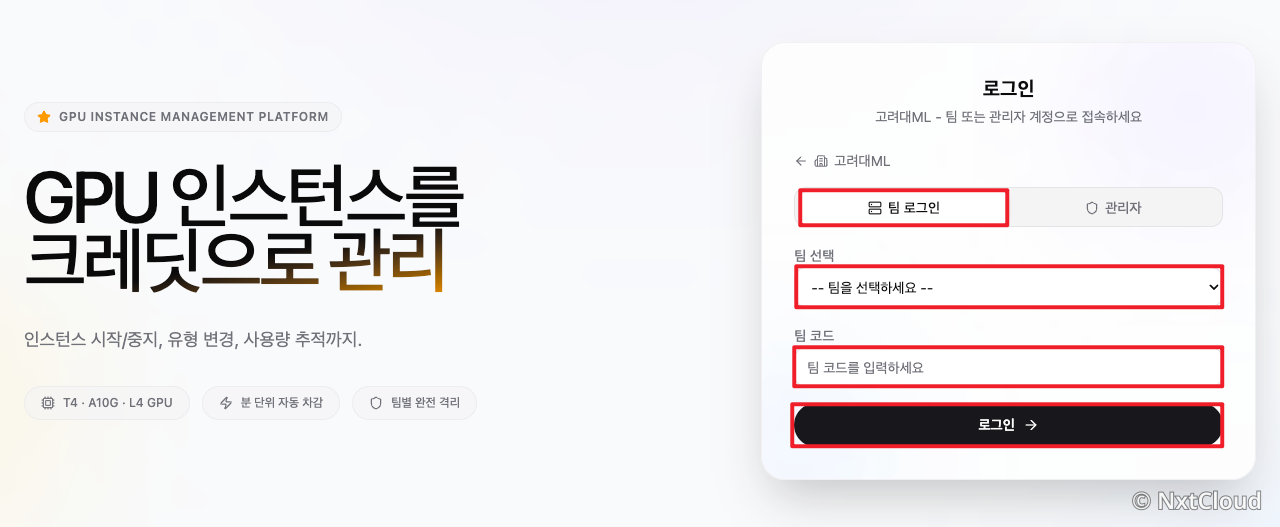
- 로그인 페이지에서 팀 탭을 선택합니다.
- 소속 조직을 선택합니다.
- 팀 이름을 선택하고 팀 코드를 입력합니다.
- 로그인 버튼을 클릭합니다.
팀 코드를 모르겠나요? 관리자에게 문의하여 팀 코드를 확인하세요.
1.2 첫 화면
로그인 후 팀 대시보드가 표시됩니다. 인스턴스 상태, 크레딧 현황, 보안 그룹 정보를 한 화면에서 확인할 수 있습니다.
2. 대시보드 개요
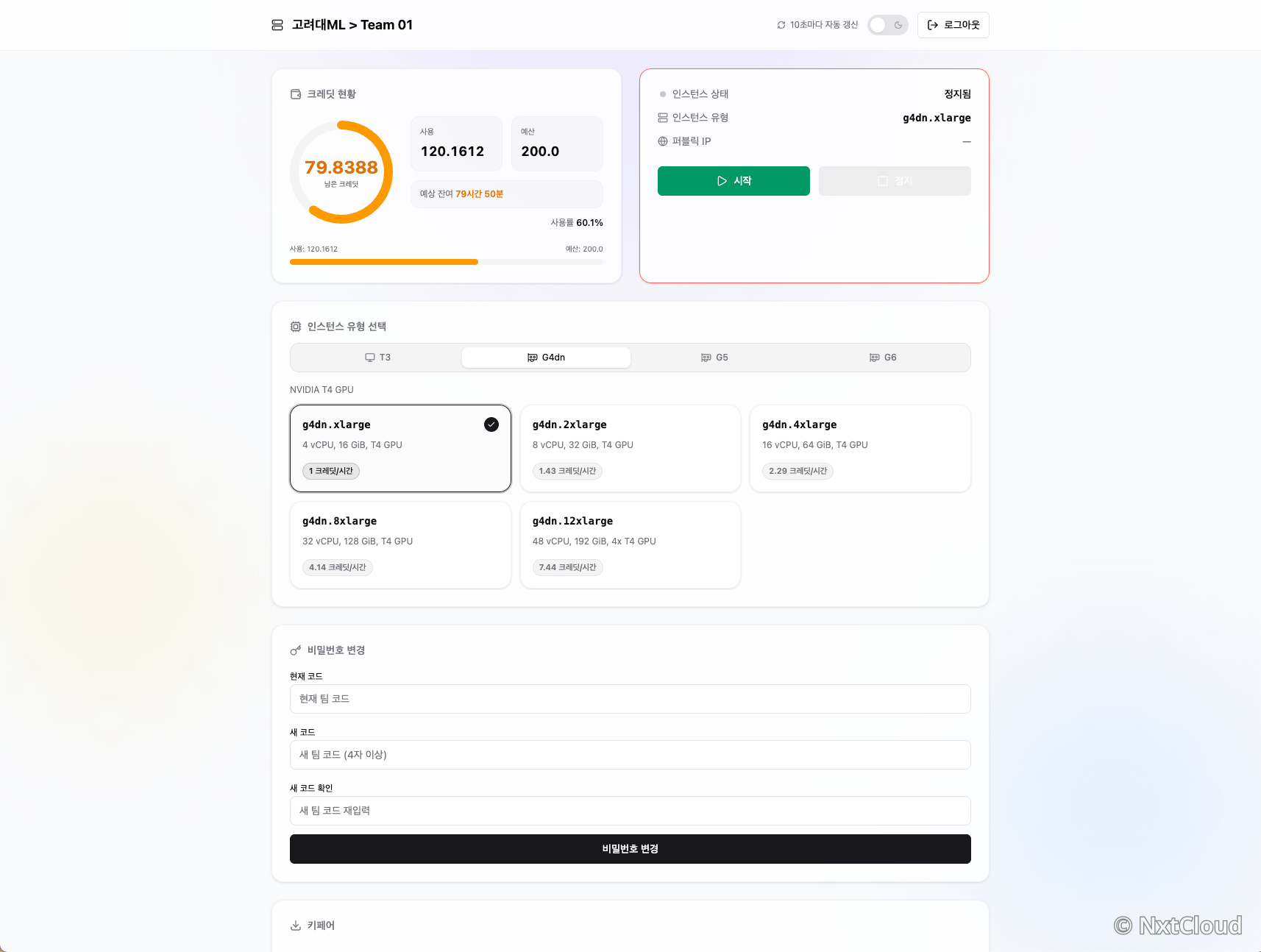
대시보드는 크게 세 영역으로 구성됩니다:
| 영역 | 설명 |
|---|---|
| 인스턴스 상태 카드 | 인스턴스 실행 상태, IP, 타입, 시작 시간 |
| 크레딧 게이지 | 예산 대비 사용량 및 잔여 크레딧 |
| 보안 그룹 탭 | 인바운드/아웃바운드 보안 규칙 |
- 인스턴스 상태는 10초마다 자동 갱신됩니다.
3. 인스턴스 관리
3.1 인스턴스 시작
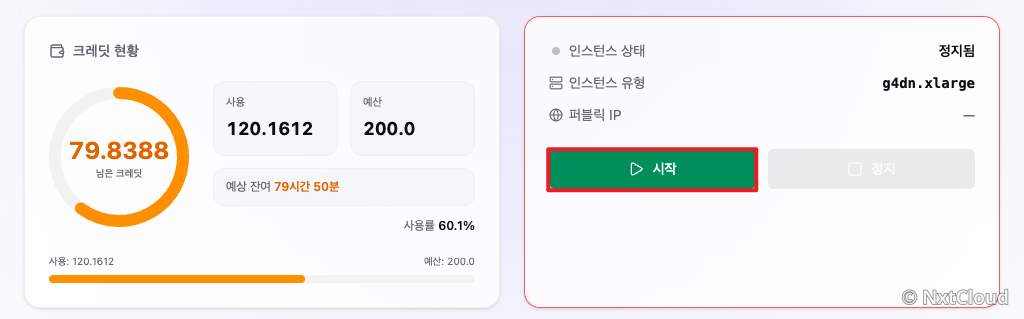
- 인스턴스 상태가 중지됨(stopped)인 것을 확인합니다.
- 시작 버튼을 클릭합니다.
- 인스턴스가 시작되며, 상태가 pending → running으로 변경됩니다.
- running 상태가 되면 퍼블릭 IP가 표시됩니다.
참고: 인스턴스가 실행 중일 때 크레딧이 분 단위로 차감됩니다. 사용하지 않을 때는 반드시 중지하세요.

Jupyter Lab을 열때, 비밀번호는 nxtcloud 입니다.
3.2 인스턴스 중지
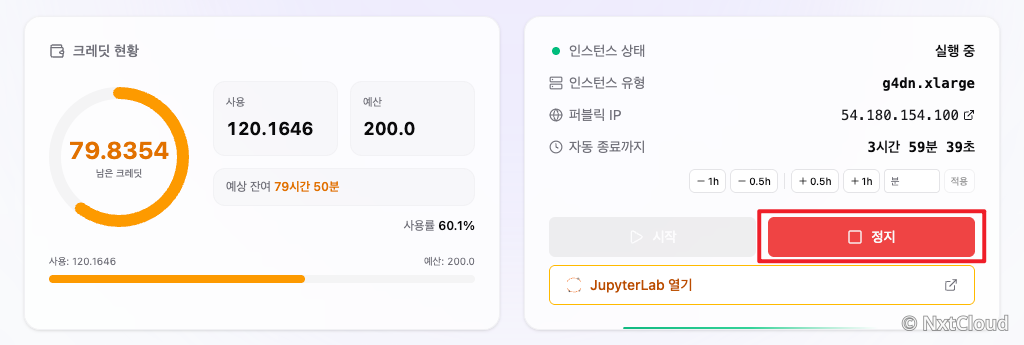
- 중지 버튼을 클릭합니다.
- 인스턴스가 중지되며 크레딧 차감이 멈춥니다.
중요: 중지 시 퍼블릭 IP가 변경될 수 있습니다. 재시작 후 새로운 IP를 확인하세요.
3.3 인스턴스 타입 변경
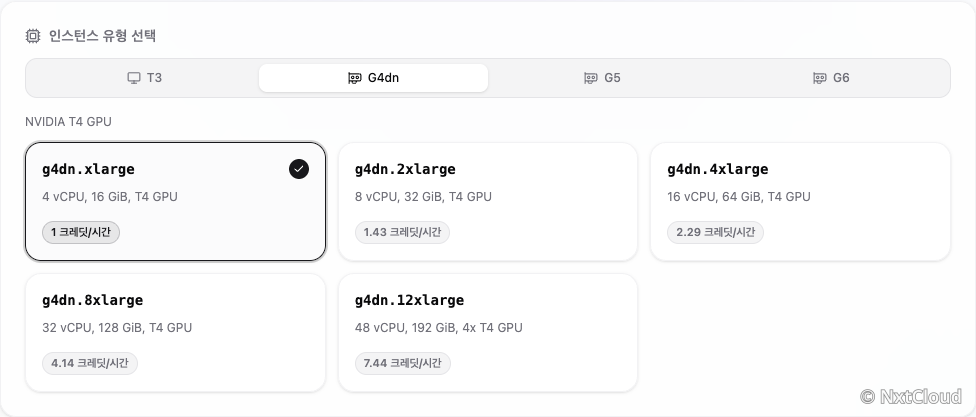
인스턴스가 중지된 상태에서만 타입을 변경할 수 있습니다.
- 인스턴스를 중지합니다.
- 타입 변경 드롭다운에서 원하는 타입을 선택합니다.
- 변경 버튼을 클릭합니다.
| 인스턴스 타입 예시 | 용도 | 크레딧 소비 |
|---|---|---|
| t3.medium | 가벼운 개발/테스트 | 낮음 |
| g4dn.xlarge | GPU 기반 학습 (입문) | 중간 |
| g5, g6.xlarge | GPU 기반 학습 (고급) | 높음 |
관리자가 허용한 타입만 목록에 표시됩니다. 다른 타입이 필요하면 관리자에게 요청하세요.
3.4 인스턴스 자동 중지
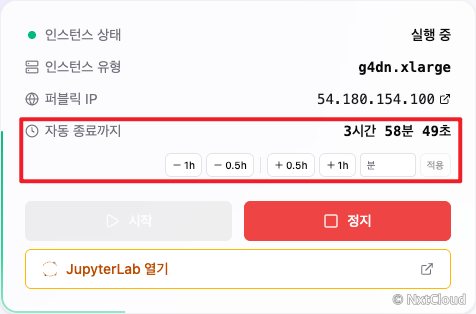
중지하지 않아 크레딧이 과소모 되는것을 방지하기위해 기본 4시간 이후 인스턴스가 자동으로 종료됩니다.
- 자동 종료를 원치 않는다면, +버튼을 사용하여 시간을 충분히 연장하세요.
- 더빠른 종료를 원한다면 -버튼을 사용하여 더 짧게 설정할 수 있습니다.
- 임의 필드에서 분단위의 숫자를 입력하여 원하는 시간대를 커스텀할 수 있습니다.
- 예) +10 → 10분 연장, -32 → 32분 감소
4. 크레딧 관리
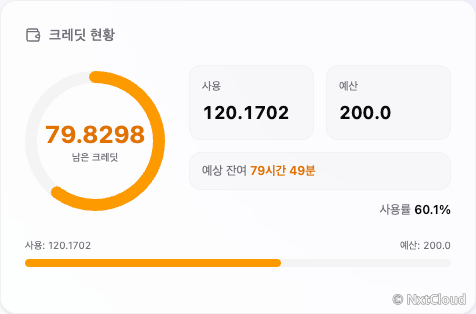
4.1 크레딧 게이지 읽기
크레딧 게이지는 팀의 크레딧 현황을 시각적으로 보여줍니다:
- 예산: 팀에 할당된 총 크레딧
- 사용량: 현재까지 사용한 크레딧
- 잔여량: 남은 크레딧 (예산 - 사용량)
- 사용률 (%): 예산 대비 사용 비율
4.2 크레딧 소비 방식
- 인스턴스가 running 상태일 때 분 단위로 크레딧이 차감됩니다.
- 차감 속도는 인스턴스 타입에 따라 다릅니다.
- GPU 인스턴스는 범용 인스턴스보다 빠르게 크레딧을 소비합니다.
4.3 크레딧 부족 경고
| 단계 | 상태 | 조치 |
|---|---|---|
| 경고 | 잔여 크레딧이 임계값 이하 | Slack 알림 발송, 대시보드 경고 표시 |
| 소진 | 잔여 크레딧 0 | 인스턴스 자동 중지, 팀 잠금 |
팀이 잠기면 인스턴스를 시작할 수 없습니다. 관리자에게 크레딧 추가를 요청하세요.
5. 보안 그룹 관리
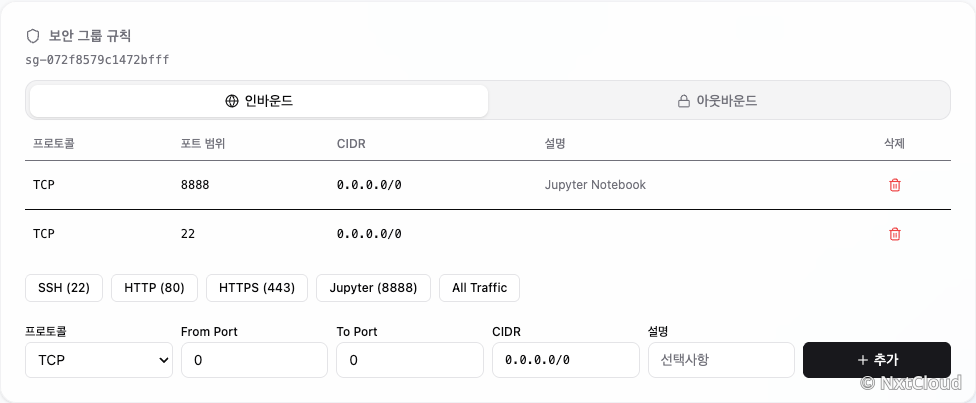
5.1 보안 그룹이란?
보안 그룹은 인스턴스로 들어오고(인바운드) 나가는(아웃바운드) 네트워크 트래픽을 제어하는 가상 방화벽입니다.
5.2 인바운드 규칙 조회
인바운드 탭에서 현재 설정된 인바운드 규칙을 확인합니다.
| 항목 | 설명 |
|---|---|
| 프로토콜 | TCP, UDP 등 |
| 포트 범위 | 허용할 포트 (예: 22, 80, 443) |
| 소스 | 접근을 허용할 IP 대역 (CIDR) |
| 설명 | 규칙에 대한 메모 |
5.3 인바운드 규칙 추가
- 규칙 추가 버튼을 클릭합니다.
- 프리셋을 선택하거나 직접 입력합니다:
| 프리셋 | 프로토콜 | 포트 | 용도 |
|---|---|---|---|
| SSH | TCP | 22 | 원격 접속 |
| HTTP | TCP | 80 | 웹 서버 |
| HTTPS | TCP | 443 | 보안 웹 서버 |
| Jupyter | TCP | 8888 | Jupyter Notebook |
| All Traffic | 전체 | 전체 | 모든 트래픽 허용 |
- 소스 IP(CIDR)를 입력합니다.
0.0.0.0/0: 모든 IP 허용 (주의 필요)특정 IP/32: 해당 IP만 허용 (권장)
- 추가 버튼을 클릭합니다.
보안 권장사항: SSH 접속 시
0.0.0.0/0대신 본인의 IP만 허용하세요. 본인 IP는 whatismyip.com 에서 확인할 수 있습니다.
5.4 인바운드 규칙 삭제
불필요한 규칙은 해당 규칙의 삭제 버튼을 클릭하여 제거합니다.
5.5 아웃바운드 규칙
아웃바운드 탭에서 나가는 트래픽 규칙을 관리합니다. 일반적으로 기본 설정(모든 아웃바운드 허용)을 유지합니다.
6. 키페어 다운로드

6.1 키페어(.pem) 파일 받기
- 대시보드에서 키페어 다운로드 버튼을 클릭합니다.
.pem파일이 다운로드됩니다.
6.2 SSH 접속하기
# 키페어 파일 권한 설정 (최초 1회) chmod 400 your-keypair.pem
SSH 접속
ssh -i your-keypair.pem ubuntu@<퍼블릭 IP>
퍼블릭 IP는 인스턴스가 running 상태일 때 대시보드에서 확인할 수 있습니다.
6.3 키페어 보안
.pem파일은 안전한 곳에 보관하세요.- 다른 사람과 공유하지 마세요.
- 파일 권한을
400으로 설정해야 SSH 접속이 가능합니다.
7. 팀 코드 변경
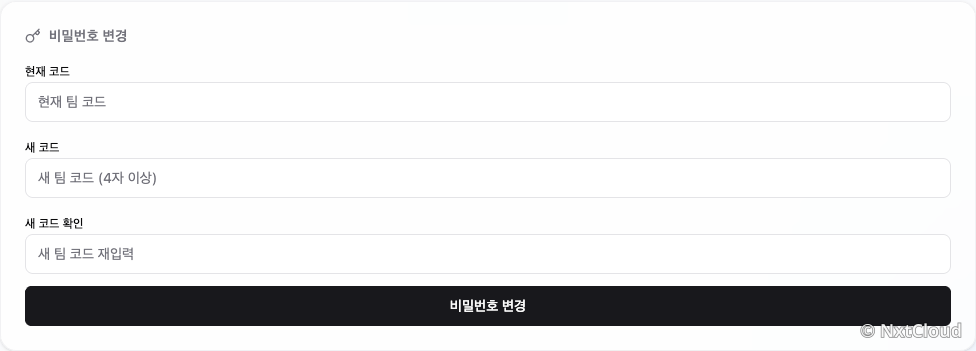
7.1 팀 코드란?
팀 코드는 팀원들이 로그인할 때 사용하는 비밀번호입니다.
7.2 코드 변경 방법
- 대시보드에서 팀 코드 변경 메뉴를 찾습니다.
- 새 팀 코드를 입력합니다.
- 변경 버튼을 클릭합니다.
주의: 코드 변경 후 팀원들에게 새 코드를 공유해야 합니다.
8. 테마 설정
8.1 다크 모드 / 라이트 모드
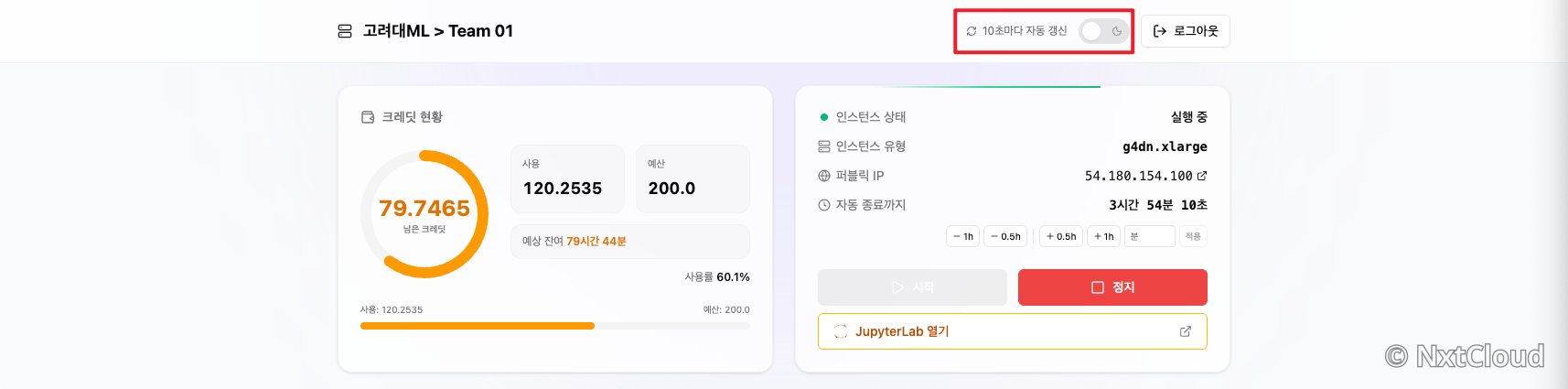
화면 우측 상단의 테마 스위치를 클릭하여 다크 모드와 라이트 모드를 전환할 수 있습니다.
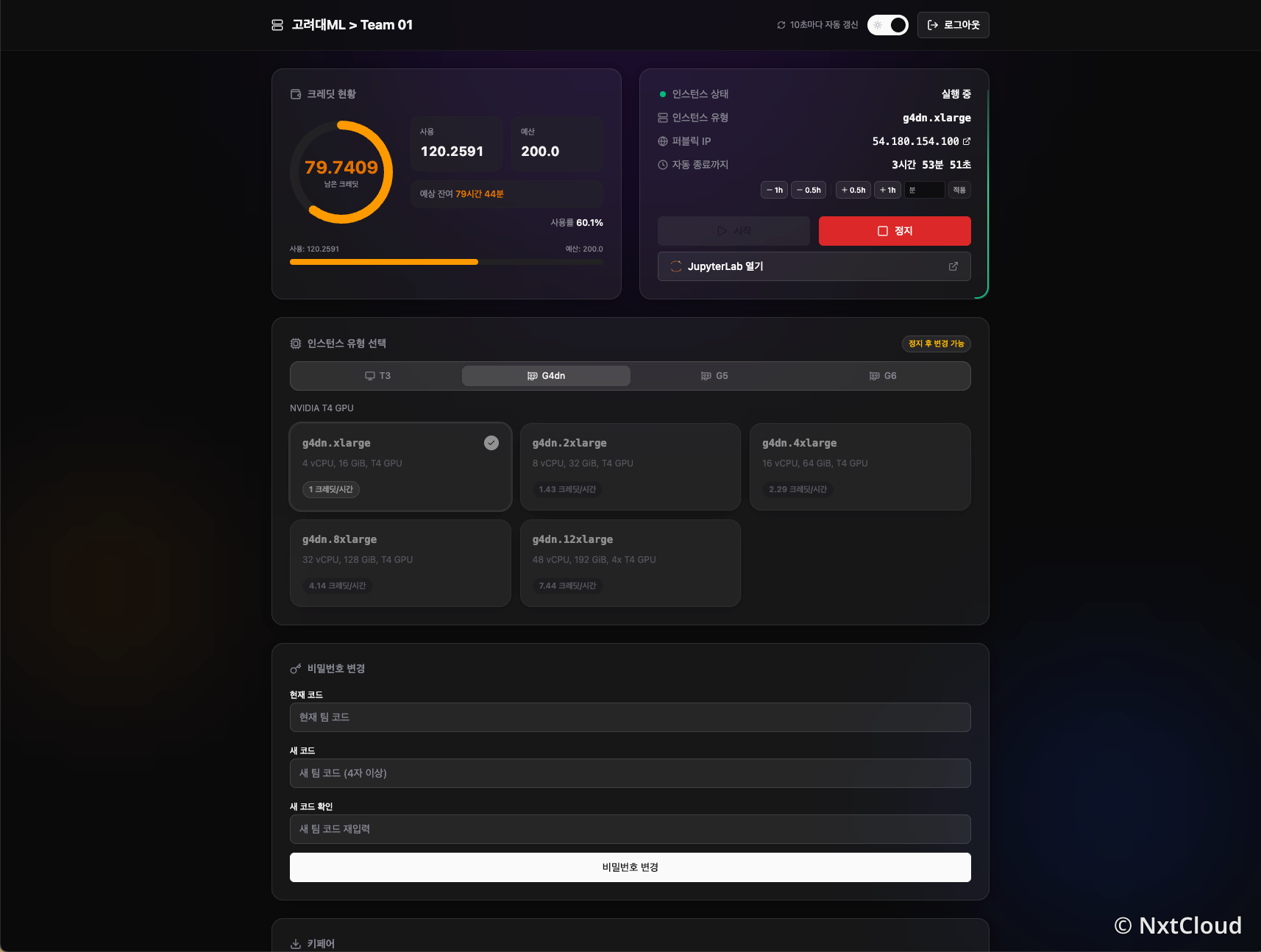
- 다크 모드: 어두운 배경, 눈의 피로 감소
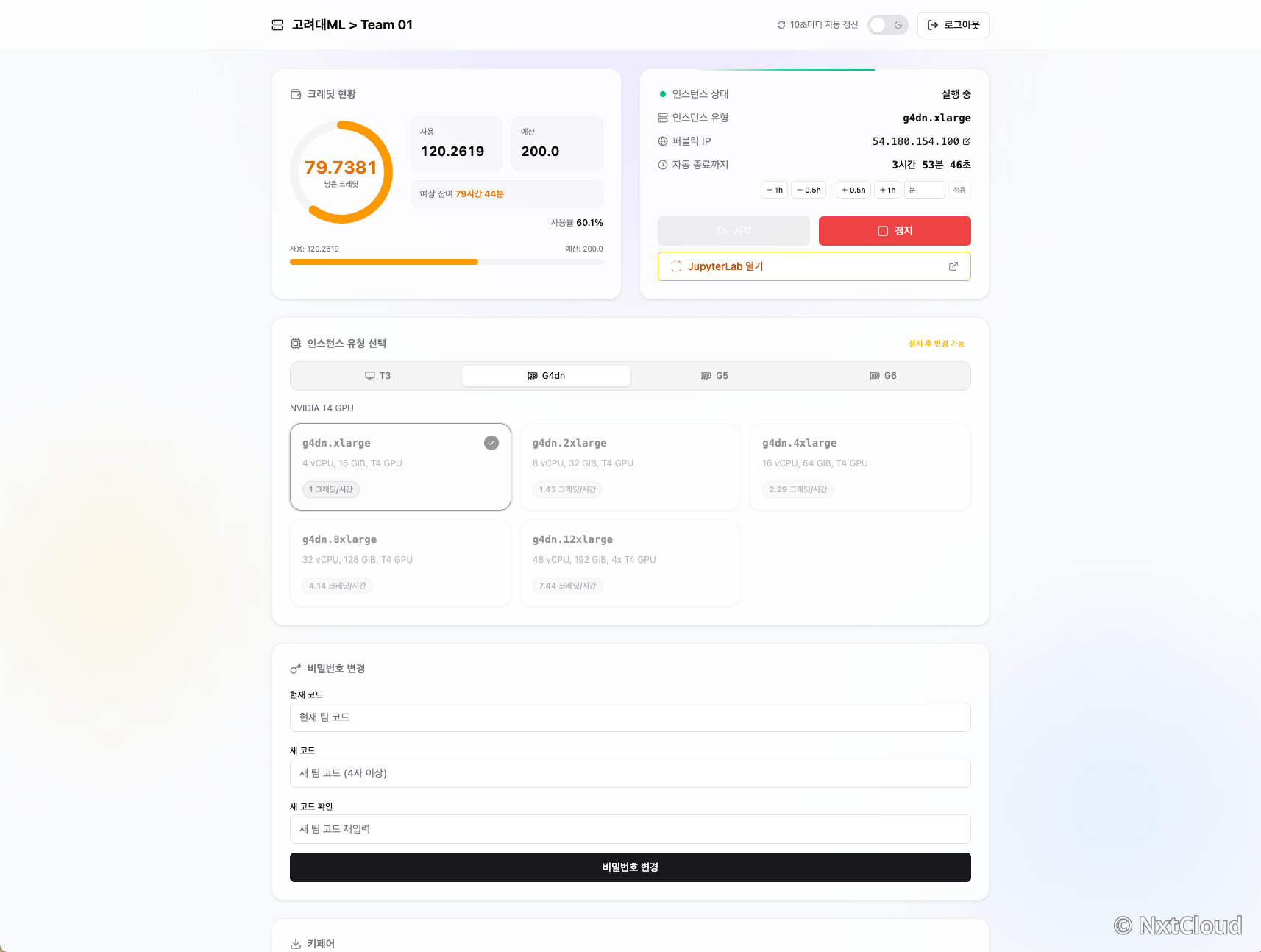
- 라이트 모드: 밝은 배경, 높은 가시성
9. FAQ
Q: 인스턴스를 시작했는데 IP가 안 보여요.
A: 인스턴스가 running 상태가 될 때까지 잠시 기다리세요. 10초마다 자동으로 새로고침됩니다. running 상태에서도 IP가 보이지 않으면 관리자에게 문의하세요.
Q: 크레딧이 다 떨어졌어요.
A: 관리자에게 크레딧 추가를 요청하세요. 크레딧 소진 시 인스턴스는 자동으로 중지되고 팀이 잠깁니다.
Q: 인스턴스 타입을 변경하고 싶은데 목록에 원하는 타입이 없어요.
A: 관리자가 팀별로 허용 타입을 설정합니다. 필요한 타입을 관리자에게 요청하세요.
Q: SSH 접속이 안 돼요.
A: 다음을 확인하세요:
- 인스턴스가 running 상태인지 확인
- 보안 그룹에 SSH(포트 22) 인바운드 규칙이 있는지 확인
- 소스 IP가 현재 본인의 IP를 포함하는지 확인
- 키페어 파일 권한이
400인지 확인
Q: 작업 중인데 갑자기 인스턴스가 꺼졌어요.
A: 크레딧이 소진되면 인스턴스가 자동 중지됩니다. 크레딧 잔여량을 수시로 확인하고, 경고가 표시되면 관리자에게 미리 요청하세요.
Q: 팀 코드를 잊어버렸어요.
A: 관리자에게 팀 코드 초기화를 요청하세요.
추가 문의사항은 관리자에게 연락하세요.