[NxtGen] Instance Helper 관리자 가이드
1. 시작하기
1.1 관리자 로그인
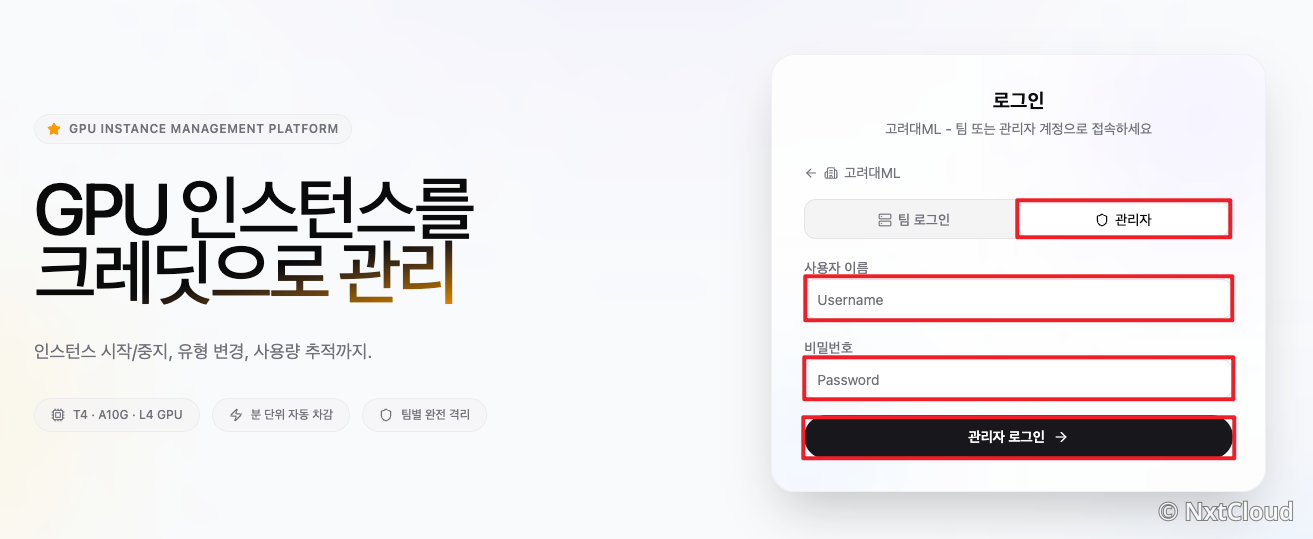
- 로그인 페이지에서 관리자 탭을 선택합니다.
- 소속 조직을 선택합니다.
- 관리자 아이디와 비밀번호를 입력하고 로그인합니다.
1.2 관리자 대시보드 첫 화면
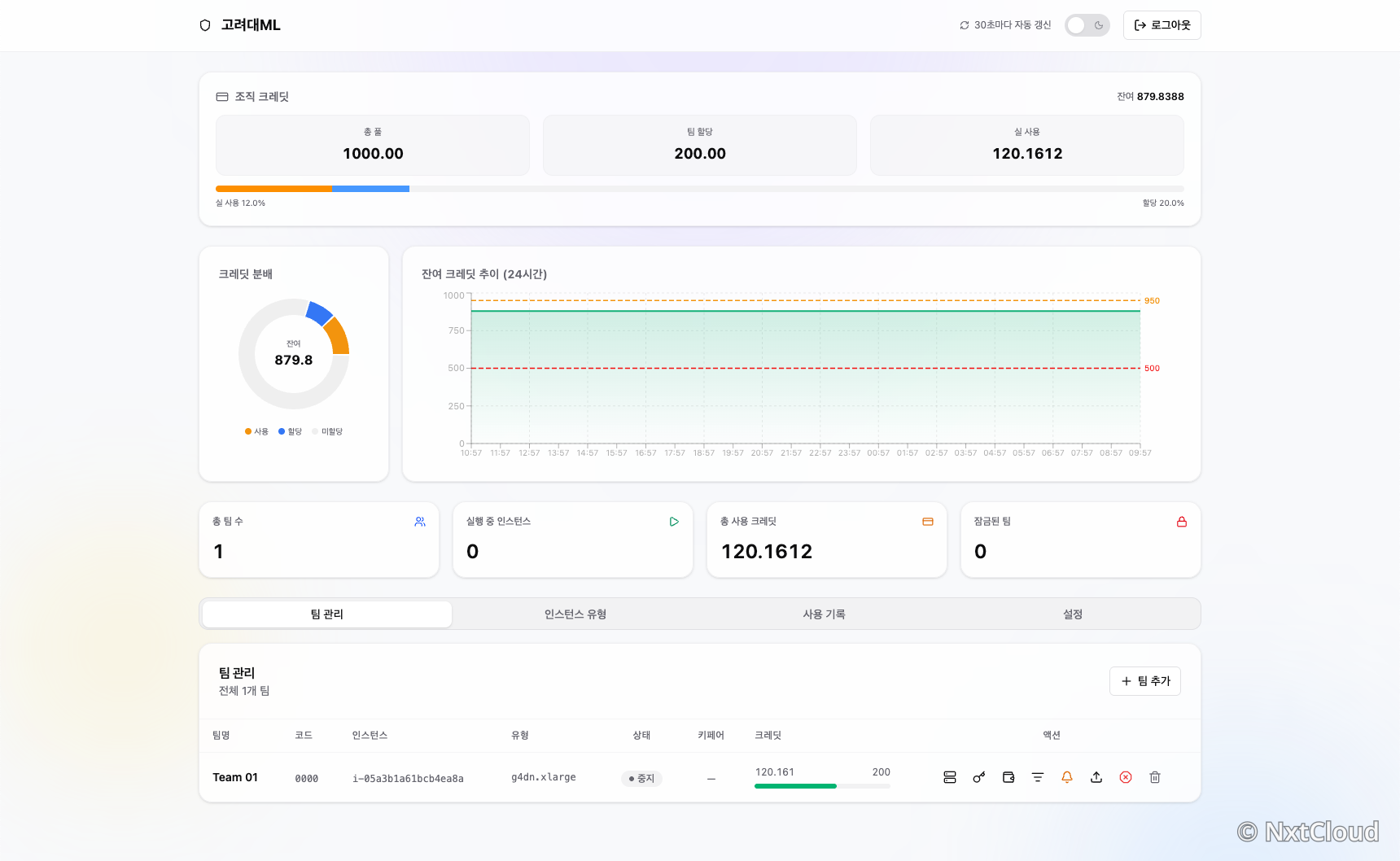
로그인 후 관리자 대시보드로 이동합니다. 상단에 주요 지표 카드, 하단에 팀 목록과 차트가 표시됩니다.
2. 대시보드 개요
2.1 핵심 지표 카드

대시보드 상단에 4가지 핵심 지표가 카드 형태로 표시됩니다.
| 지표 | 설명 |
|---|---|
| 전체 팀 수 | 조직에 등록된 총 팀 수 |
| 실행 중 인스턴스 | 현재 가동 중인 EC2 인스턴스 수 |
| 총 크레딧 사용량 | 전체 팀의 누적 크레딧 사용량 |
| 잠긴 팀 | 크레딧 소진으로 잠긴 팀 수 |
2.2 차트
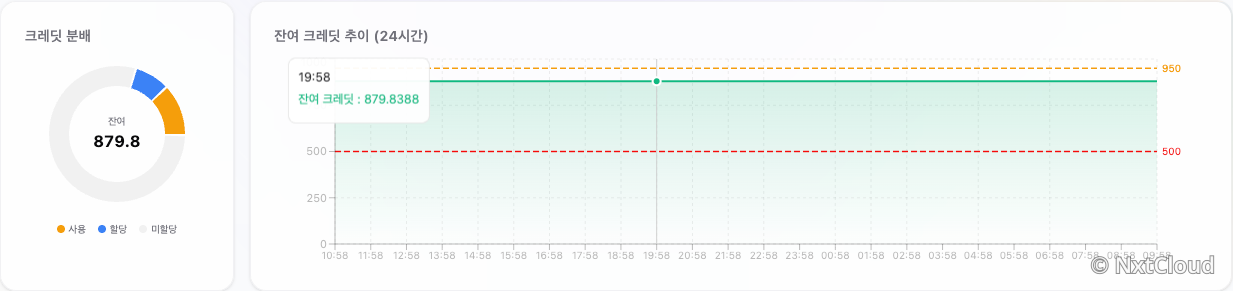
- 팀별 크레딧 분배 (파이 차트): 각 팀의 크레딧 사용 비율을 시각화합니다.
- 크레딧 잔여량 추이 (영역 차트): 시간에 따른 크레딧 잔여량 변화를 보여줍니다.
- 인스턴스 타입별 사용량: 타입별 사용 횟수와 누적 시간을 확인합니다.
3. 팀 관리
3.1 팀 목록 조회

대시보드 하단의 팀 목록에서 모든 팀의 현재 상태를 한눈에 확인할 수 있습니다.
- 팀 이름, 인스턴스 상태, 크레딧 예산/사용량, 잠금 여부
3.2 팀 생성
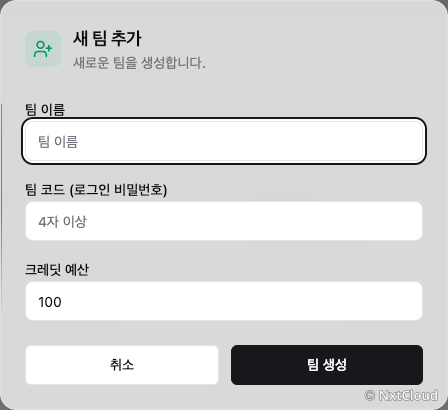
- 팀 추가 버튼을 클릭합니다.
- 필수 정보를 입력합니다:
- 팀 이름
- 팀 코드 (팀원 로그인용)
- 크레딧 예산
- 생성 버튼을 클릭하여 팀을 등록합니다.
3.3 팀 설정 변경

각 팀 항목에서 다음 설정을 변경할 수 있습니다:
| 항목 | 설명 |
|---|---|
| 크레딧 예산 | 팀에 할당된 총 크레딧 수정 |
| 팀 코드 초기화 | 팀 로그인 코드를 새로 발급 |
| 허용 인스턴스 타입 | 팀이 사용할 수 있는 인스턴스 타입 지정 |
| 알림 임계값 | 크레딧 잔여 비율에 따른 알림 기준 설정 |
3.4 팀 삭제

- 삭제할 팀의 삭제 버튼을 클릭합니다.
- 확인 다이얼로그에서 삭제를 승인합니다.
주의: 팀 삭제 시 해당 팀의 사용 로그와 크레딧 기록이 함께 삭제됩니다.
4. 크레딧 및 예산 관리

4.1 크레딧 시스템 개요
- 각 팀에는 크레딧 예산이 할당됩니다.
- 인스턴스가 실행 중일 때 분 단위로 크레딧이 차감됩니다.
- 차감 비율은 인스턴스 타입에 따라 다릅니다 (예: GPU 인스턴스 > 범용 인스턴스).
- 크레딧이 소진되면 인스턴스가 자동 중지되고 팀이 잠깁니다.
4.2 팀 예산 설정
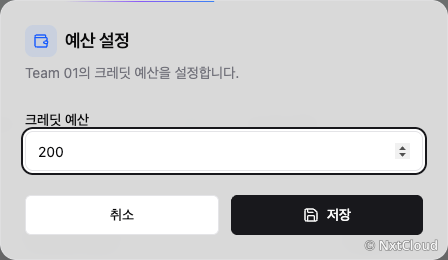
- 팀 목록에서 대상 팀을 선택합니다.
- 예산 수정 버튼을 클릭합니다.
- 새 크레딧 예산을 입력하고 저장합니다.
5. 인스턴스 타입 관리
5.1 인스턴스 타입 목록
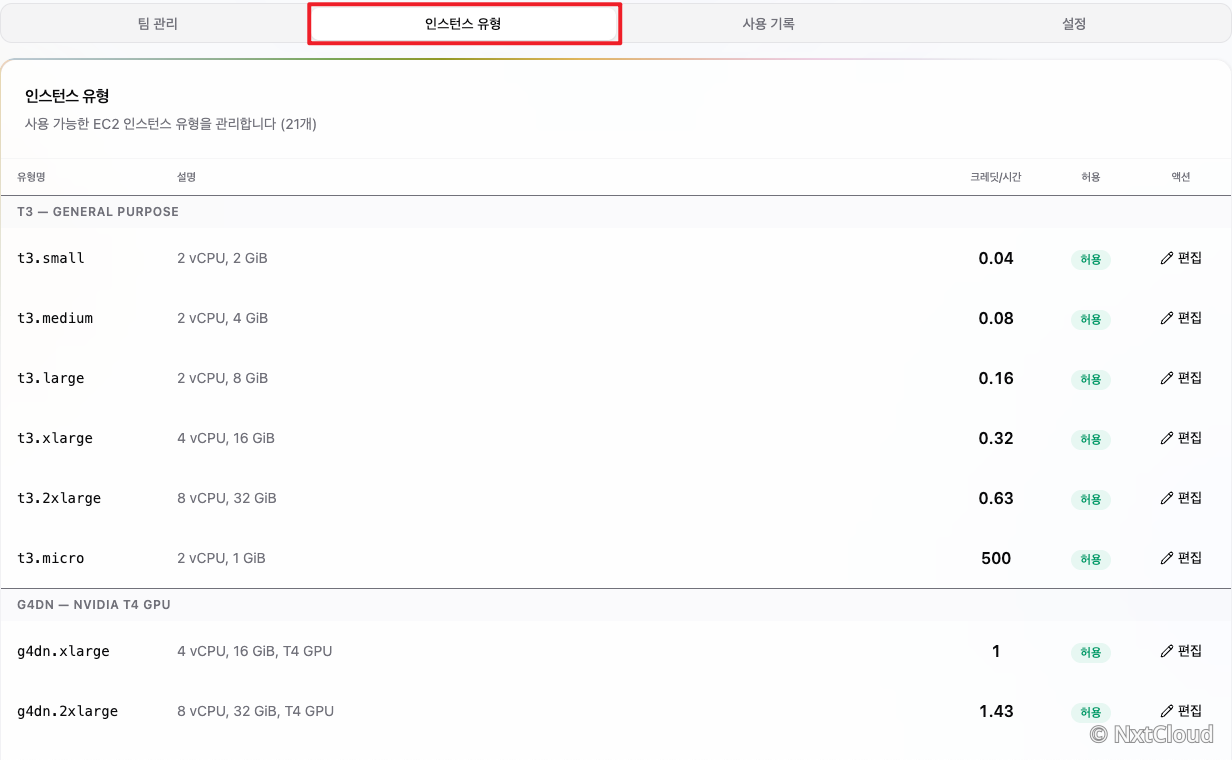
등록된 모든 EC2 인스턴스 타입과 시간당 크레딧 비용을 확인합니다.
| 항목 | 설명 |
|---|---|
| 타입 이름 | EC2 인스턴스 타입 (예: t3.medium, g4dn.xlarge) |
| 시간당 크레딧 | 해당 타입의 시간당 크레딧 차감량 |
| 설명 | 인스턴스 사양 설명 |
| 활성화 여부 | 팀에게 제공 가능 여부 |
5.2 인스턴스 타입 추가/수정

- 인스턴스 타입 관리 메뉴로 이동합니다.
- 새 타입을 추가하거나 기존 타입의 비용/활성화 상태를 수정합니다.
5.3 타입 비활성화
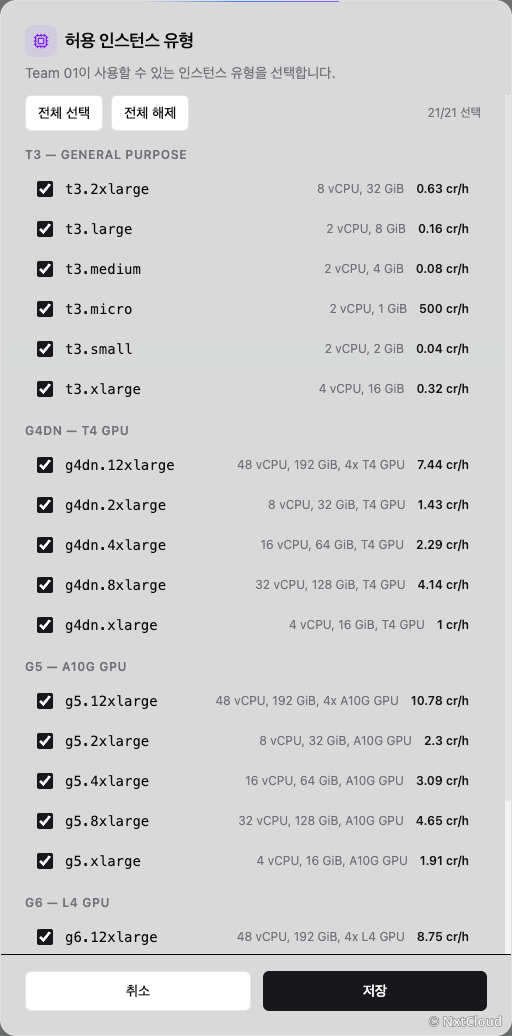
특정 인스턴스 타입을 비활성화하면 새로운 팀 생성 시 해당 타입을 선택할 수 없습니다. 이미 해당 타입을 사용 중인 팀에는 영향을 주지 않습니다.
6. 모니터링 및 분석
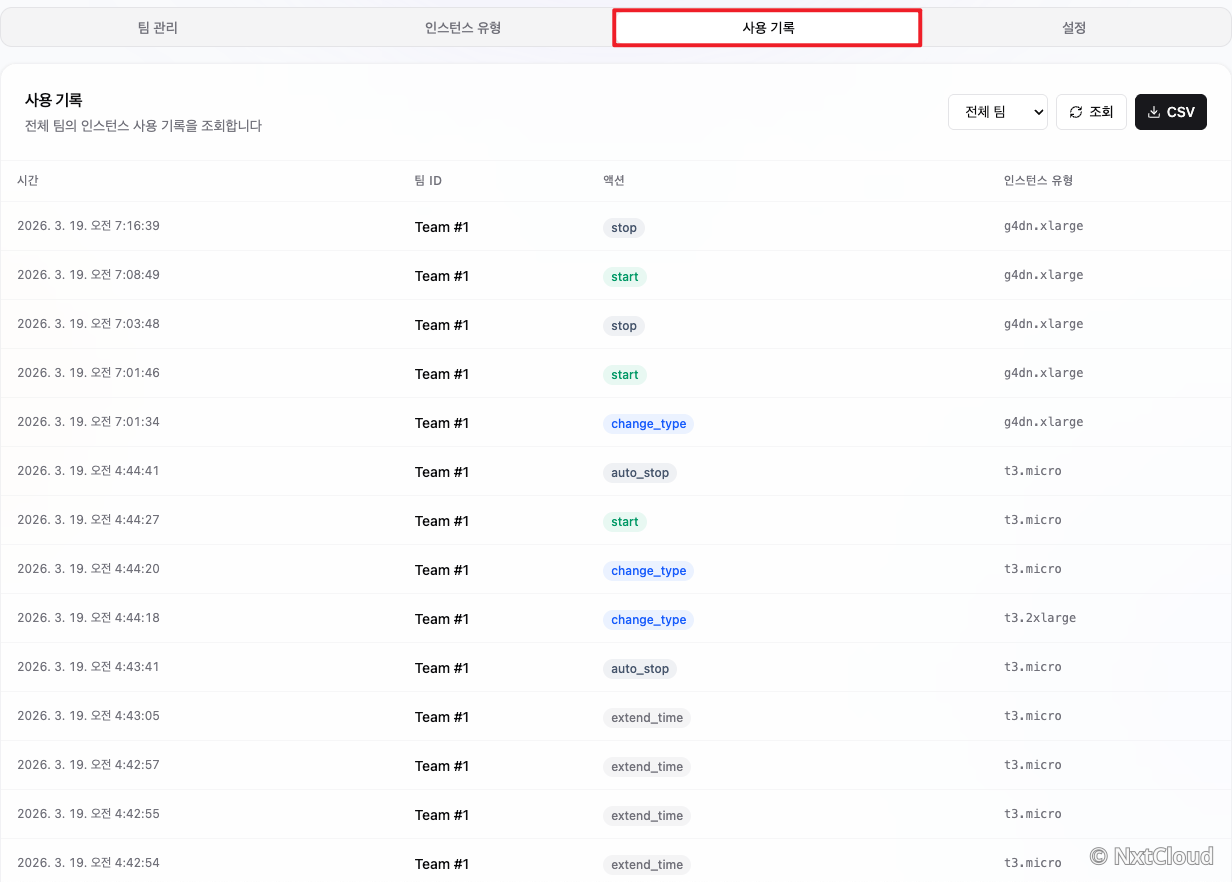
6.1 사용 로그
- 모든 팀의 인스턴스 시작/중지/타입 변경 이력을 확인합니다.
- 날짜/팀별 필터링이 가능합니다.
6.2 인스턴스 세션 추적
- 각 팀의 인스턴스 세션 (시작 ~ 중지) 기록을 확인합니다.
- 세션별 사용 시간과 소비 크레딧을 파악할 수 있습니다.
7. 긴급 대응
7.1 강제 중지

비정상적인 크레딧 소비나 보안 문제 발생 시 팀의 인스턴스를 즉시 중지할 수 있습니다.
- 대상 팀의 강제 중지 버튼을 클릭합니다.
- 확인 후 인스턴스가 즉시 중지됩니다.
7.2 팀 잠금 해제
크레딧 소진으로 잠긴 팀의 잠금을 해제합니다.
- 필요 시 추가 크레딧을 할당한 후 잠금을 해제합니다.
권장: 잠금 해제 전 팀 예산을 충분히 증액하세요. 잔여 크레딧 없이 잠금만 해제하면 인스턴스 시작 시 즉시 다시 잠길 수 있습니다.
7.3 팀 코드 초기화

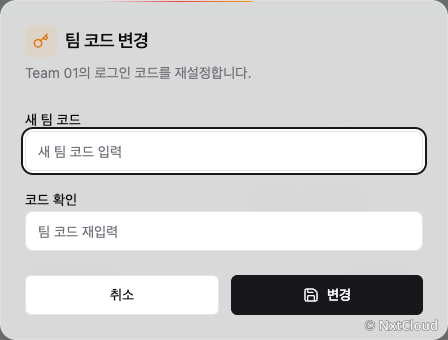
팀 코드가 유출된 경우 즉시 초기화할 수 있습니다.
- 대상 팀의 코드 초기화 버튼을 클릭합니다.
- 새 코드가 생성되며, 팀에게 안전한 채널로 전달합니다.
8. 데이터 내보내기
8.1 CSV 내보내기
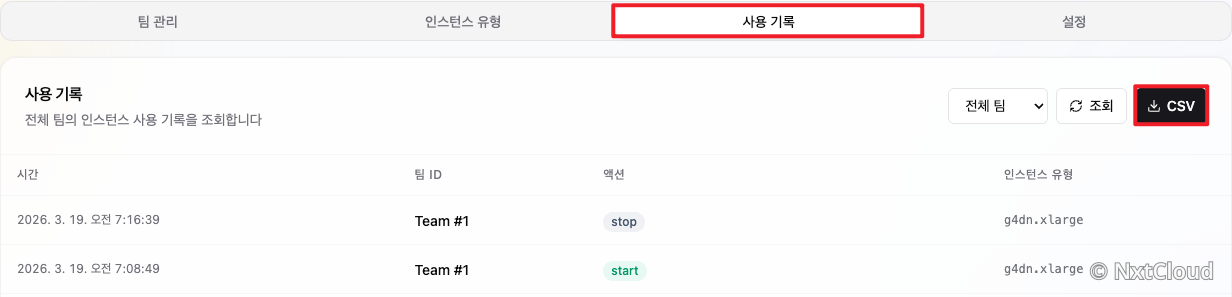
다음 데이터를 CSV 파일로 내보낼 수 있습니다:
- 팀 목록: 팀 이름, 인스턴스 ID, 크레딧 예산/사용량
- 사용 로그: 전체 액션 이력
- 내보내기 버튼을 클릭합니다.
- CSV 파일이 자동으로 다운로드됩니다.
9. Slack 알림 설정
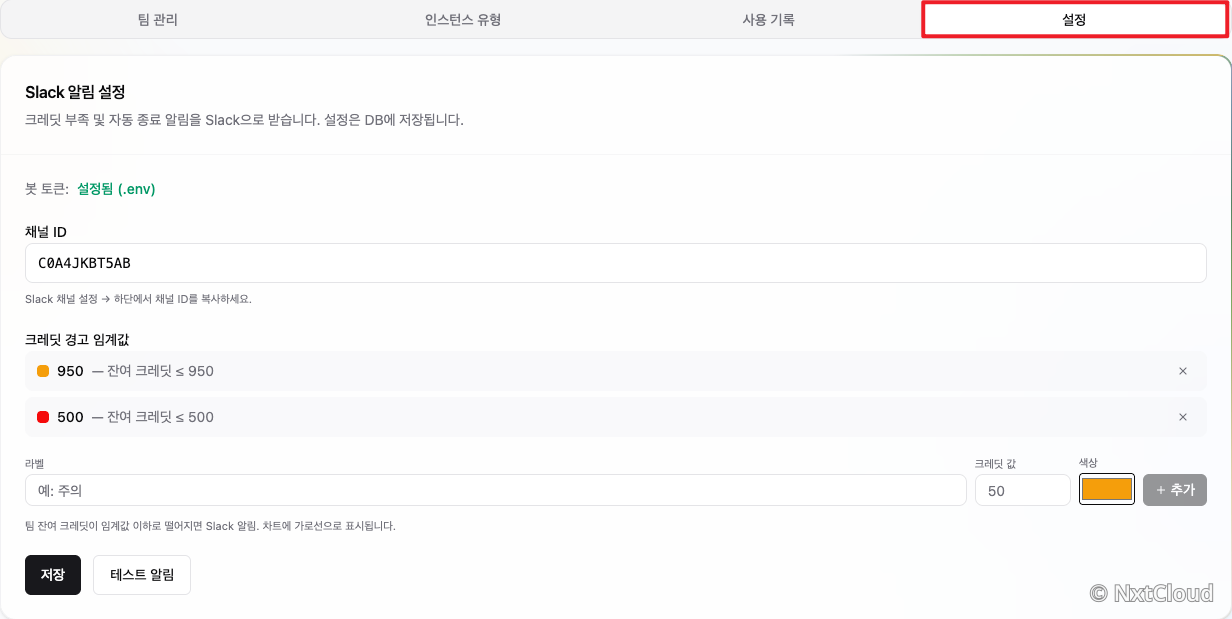
9.1 알림 채널 연동
조직 수준에서 Slack 채널을 연동하여 중요 이벤트 알림을 받을 수 있습니다.
9.2 알림 발생 조건
| 이벤트 | 설명 |
|---|---|
| 크레딧 경고 | 팀 크레딧이 설정된 임계값 이하로 떨어질 때 |
| 크레딧 소진 | 팀 크레딧 완전 소진 및 자동 잠금 시 |
| 인스턴스 자동 중지 | 크레딧 부족으로 인한 강제 중지 시 |
9.3 임계값 설정
각 팀별로 크레딧 잔여 비율에 따른 알림 임계값을 설정할 수 있습니다 (예: 30%, 10%).
10. FAQ
Q: 팀이 잠겨서 연락이 왔습니다. 어떻게 해야 하나요?
A: 해당 팀의 크레딧 예산을 증액하세요.
Q: 특정 팀에만 GPU 인스턴스를 허용하고 싶습니다.
A: 해당 팀의 설정에서 "허용 인스턴스 타입"을 수정하여 GPU 타입만 추가하세요.
Q: 크레딧 차감이 정상적으로 되지 않는 것 같습니다.
A: 백엔드 스케줄러가 정상 동작 중인지 확인하세요. 서버 재시작 시 미처리된 세션은 자동으로 복구됩니다.
Q: 조직 전체 크레딧 사용량을 한눈에 보고 싶습니다.
A: 대시보드 상단의 핵심 지표 카드와 차트를 통해 전체 현황을 파악할 수 있습니다. 상세 데이터는 CSV로 내보내세요.
Q: 팀 코드를 초기화하면 기존 세션은 어떻게 되나요?
A: 기존 세션은 즉시 만료되며, 팀원은 새 코드로 다시 로그인해야 합니다.
추가 문의사항은 시스템 관리자에게 연락하세요.