[일반] AWS 계정의 멀티팩터 인증(Multi-Factor Authentication) 설정 가이드
Prerequisite
- AWS 계정: Root 사용자 또는 IAM 사용자 계정이 필요합니다.
- MFA 디바이스:
- 가상 MFA (Google OTP 등): Google Authenticator 등의 인증 앱이 설치된 스마트폰.
- Passkey/보안 키: Passkey가 지원되는 디바이스 또는 YubiKey 등의 FIDO2 보안 키.
알아두기
MFA(Multi-Factor Authentication)는 비밀번호 외에 한 가지 인증 수단을 더 요구하는 방식입니다. 비밀번호가 유출돼도 두 번째 수단이 없으면 로그인되지 않습니다.
- 가상 MFA 디바이스: 스마트폰 인증 앱이 30초마다 바꿔 보여주는 여섯 자리 코드를 씁니다. QR 코드를 스캔해 등록하고, 연속된 코드 두 개를 입력해 확인합니다.
- Passkey / 보안 키(FIDO2): 지문·얼굴 인식이나 USB 보안 키로 인증합니다. 코드를 옮겨 적을 필요가 없어 피싱에 강합니다.
(Notice) AWS 계정(루트 사용자 및 IAM 사용자) 당 최대 8개의 MFA 디바이스를 등록할 수 있습니다. 기기 분실에 대비해 여러 개를 등록해 두기를 권장합니다.
Process
1. 보안 자격 증명 접근
-
AWS Management Console에 로그인합니다.
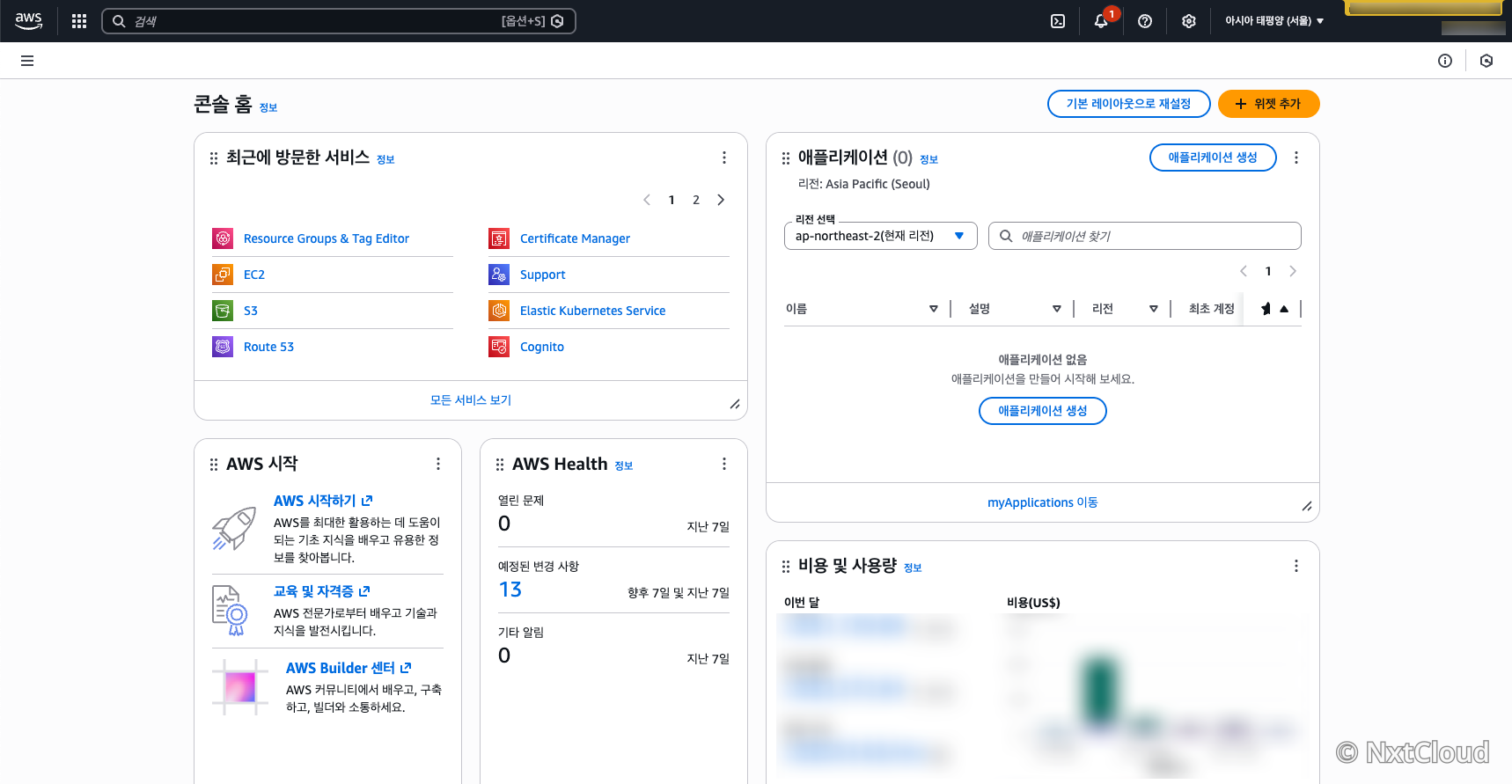 AWS Management Console 로그인 화면
 -
우측 상단 계정 메뉴에서 보안 자격 증명(Security credentials)을 선택합니다.
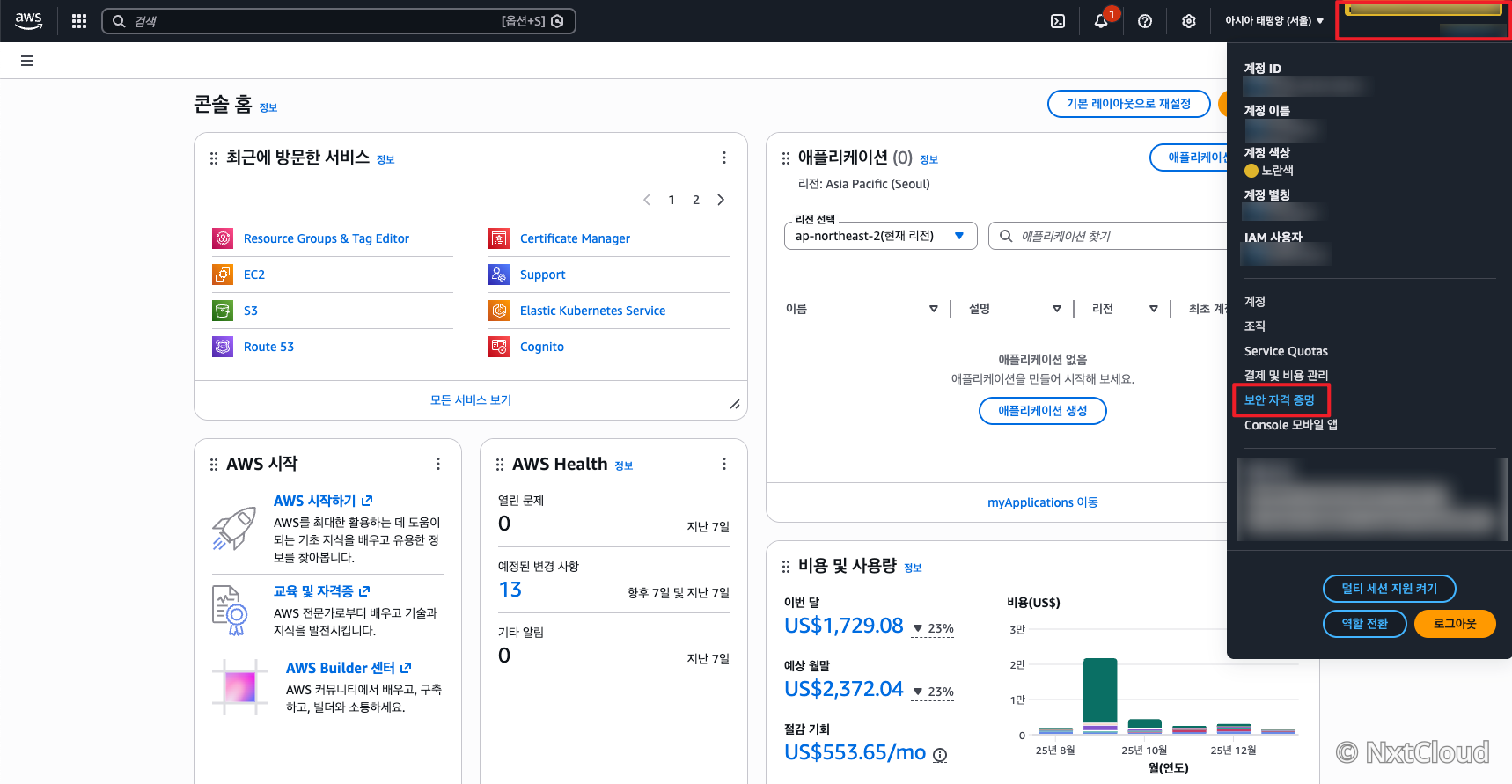 우측 상단 계정 메뉴 — 보안 자격 증명 선택
 -
멀티 팩터 인증(MFA) 섹션에서 MFA 디바이스 할당(Assign MFA device) 버튼을 클릭합니다.
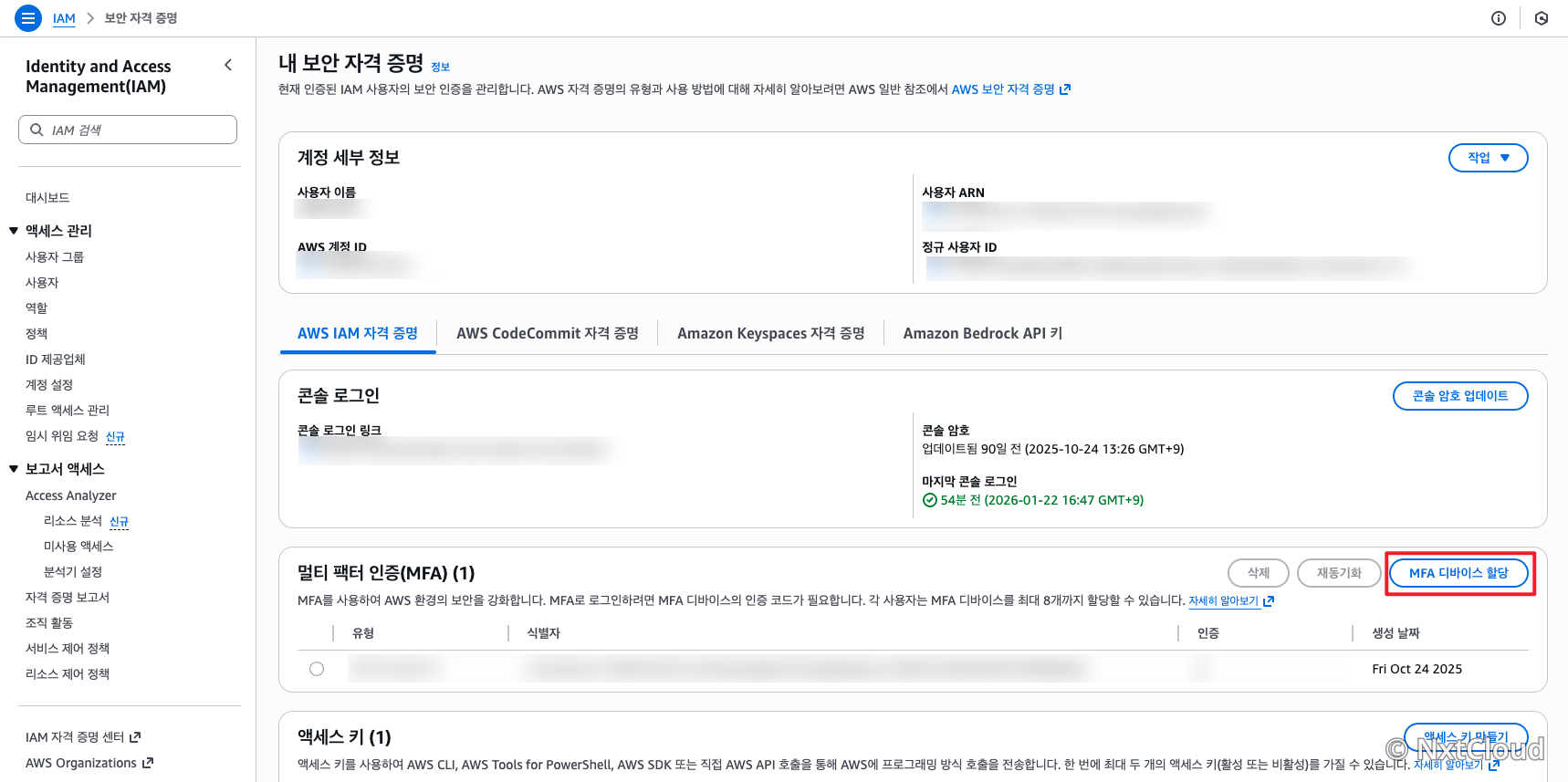 보안 자격 증명 — 멀티 팩터 인증(MFA) 섹션의 MFA 디바이스 할당 버튼
2. MFA 디바이스 설정
원하는 인증 방식에 따라 아래 내용을 참고하여 설정을 진행합니다.
방법 1: 가상 MFA 디바이스 (Google OTP 등)
스마트폰의 인증 앱(OTP 등)을 사용하는 방식입니다.
-
MFA 디바이스 이름을 입력하고 인증관리자 앱을 선택한 후 다음을 클릭합니다.
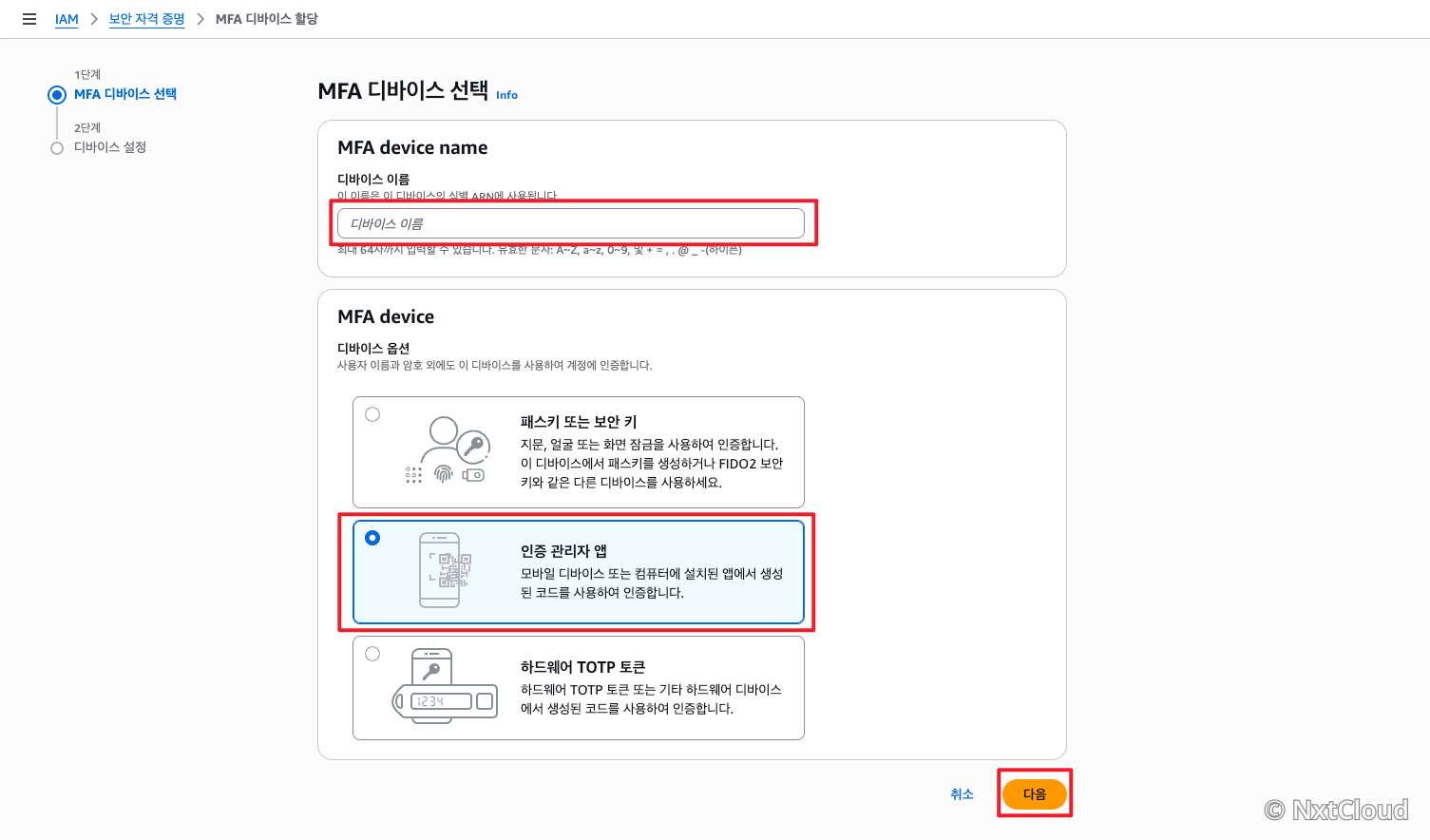 MFA 디바이스 선택 — 디바이스 이름 입력과 인증 관리자 앱 선택
 -
스마트폰에 OTP 앱을 설치합니다. (기타 OTP 사용 가능, 가이드에서는 Authy 사용)
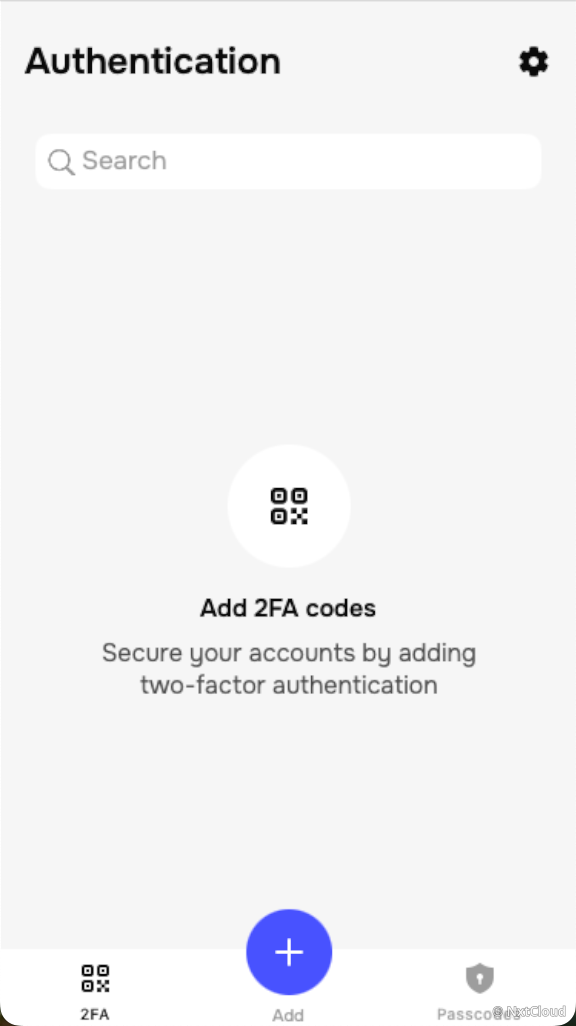 OTP 앱 설치 화면
 -
앱을 실행하여 QR 코드 스캔을 선택하고, 콘솔 화면의 QR 코드를 스캔합니다.
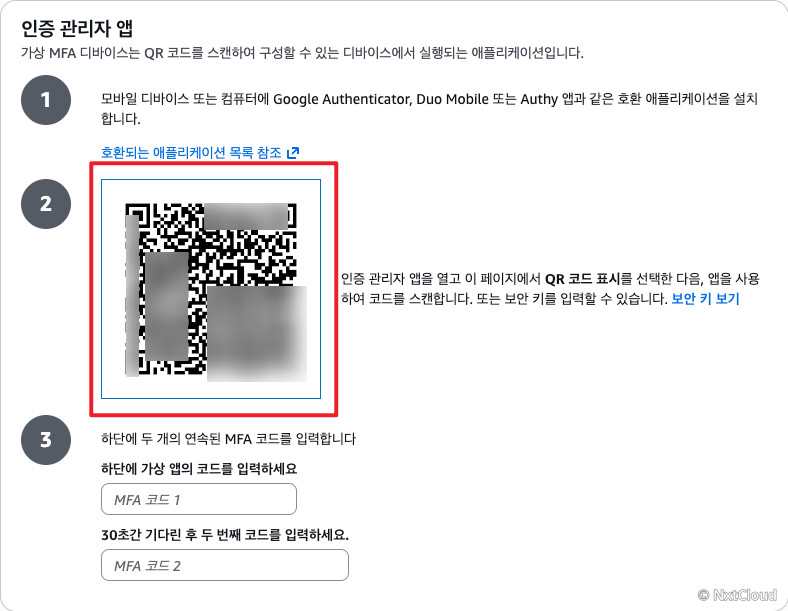 디바이스 설정 — QR 코드 표시 영역
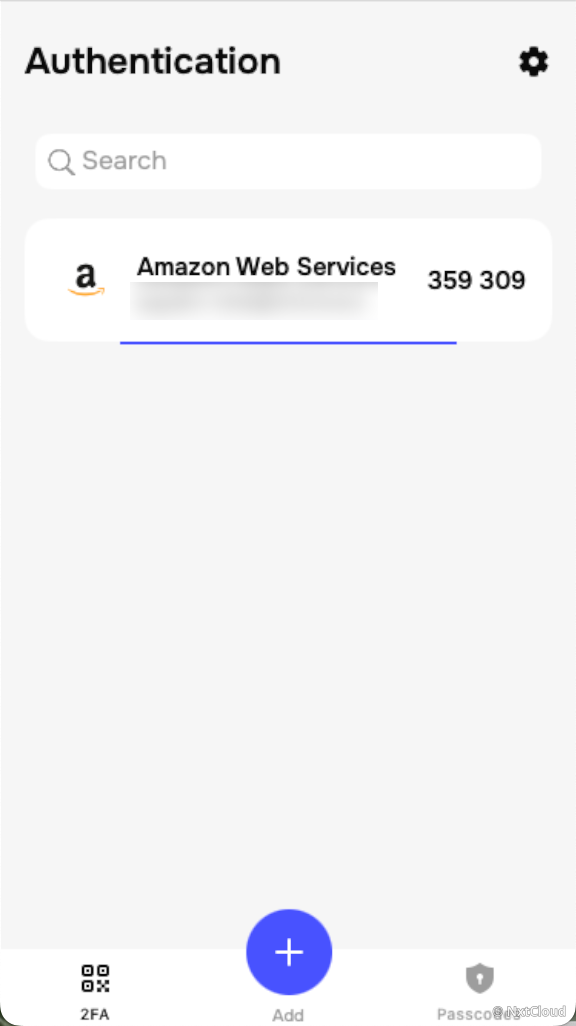 OTP 앱에 등록된 Amazon Web Services 항목과 인증 코드
 -
앱에 표시되는 연속된 두 개의 인증 코드를 MFA 코드 1과 MFA 코드 2 입력란에 차례로 입력합니다.
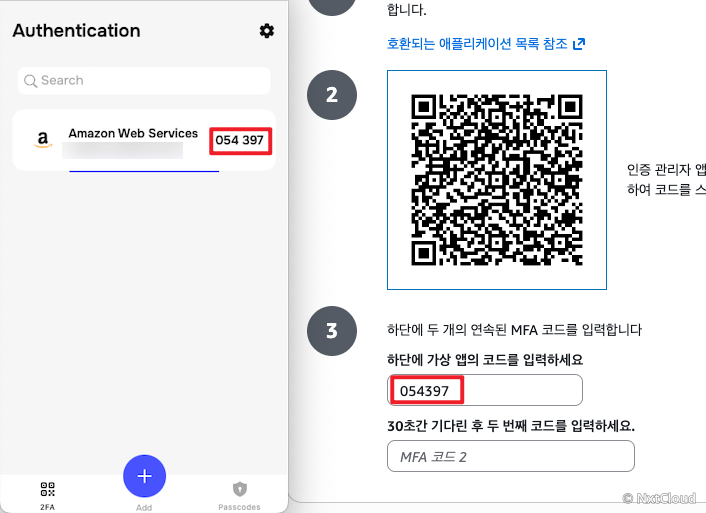 첫 번째 코드를 MFA 코드 1에 입력
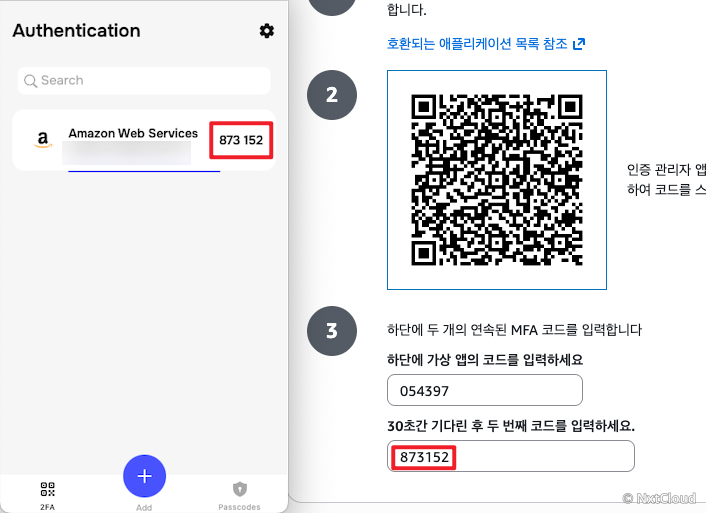 30초 뒤 두 번째 코드를 MFA 코드 2에 입력
- 참고: 첫 번째 코드를 입력하고 약 30~60초 후 새로운 코드가 생성되면 두 번째 칸에 입력합니다.
-
MFA 추가를 클릭하여 완료합니다.
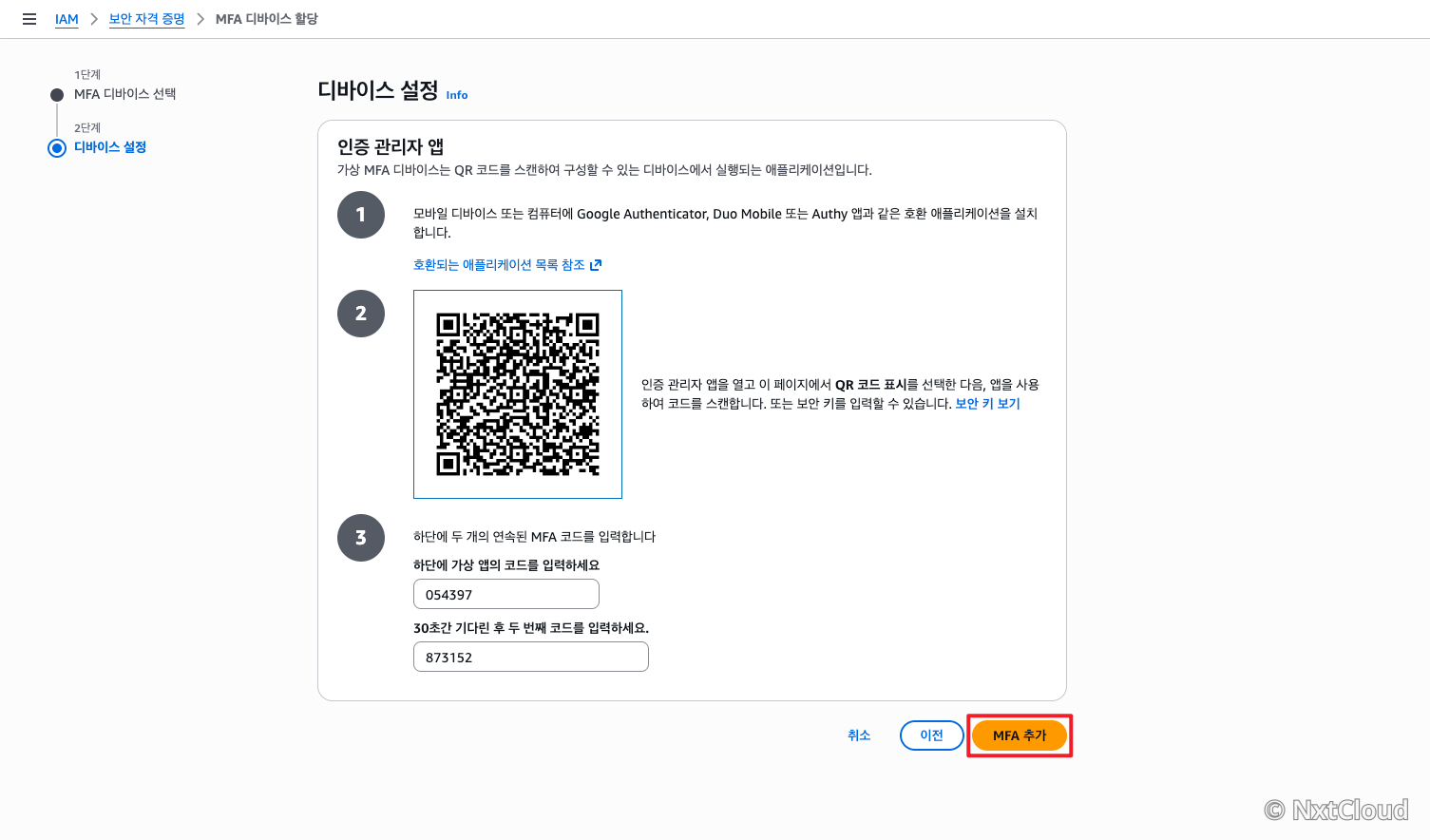 입력을 마치고 MFA 추가 버튼 클릭
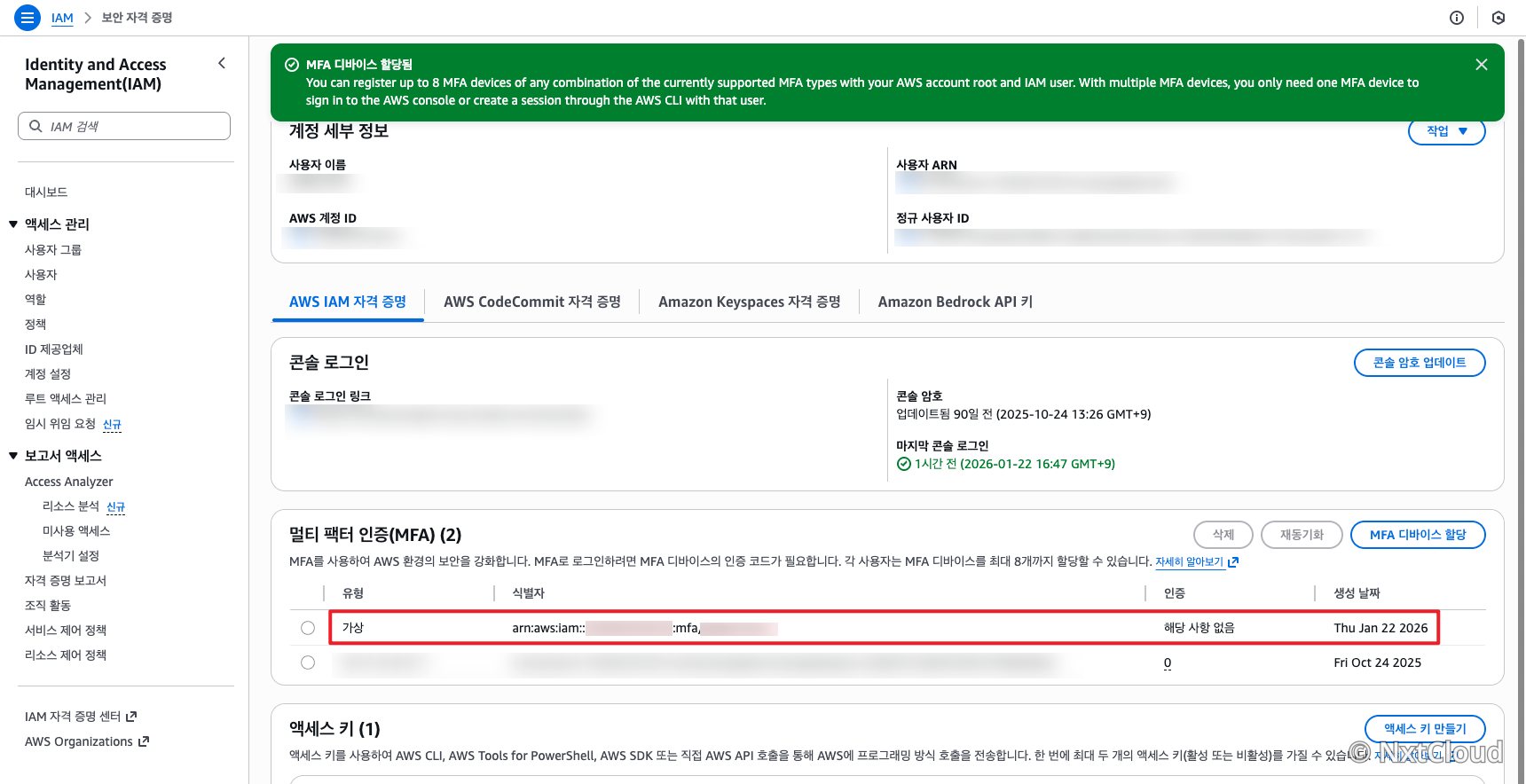 MFA 디바이스 할당 완료 — 목록에 가상 디바이스 추가됨
방법 2: Passkey 및 보안 키 (FIDO2)
Touch ID, Face ID, Windows Hello 또는 YubiKey와 같은 하드웨어 보안 키를 사용하는 방식입니다.
-
MFA 디바이스 할당을 선택합니다.
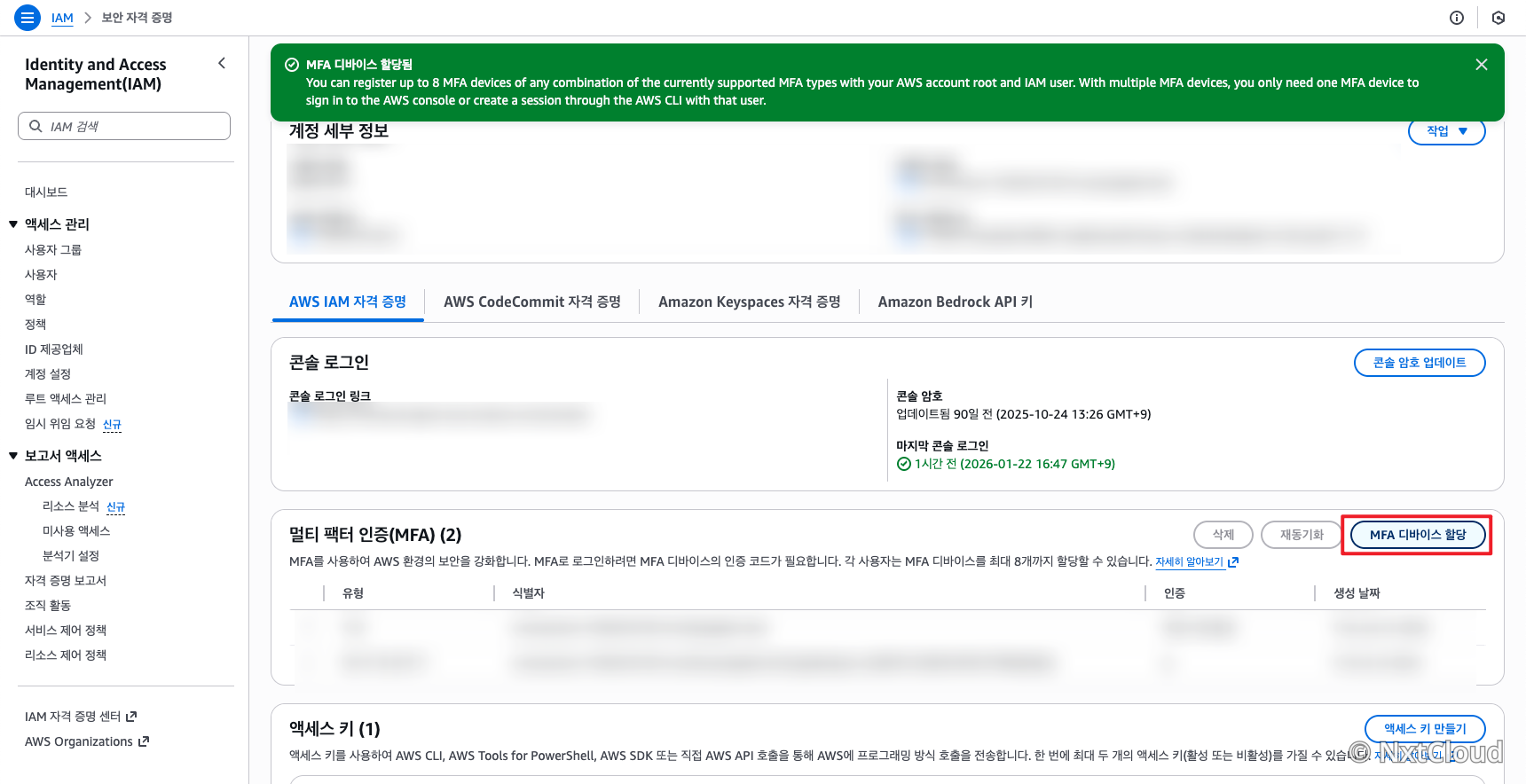 MFA 디바이스 할당 선택
 -
MFA 디바이스 이름을 입력하고 Passkey or Security Key를 선택한 후 다음을 클릭합니다.
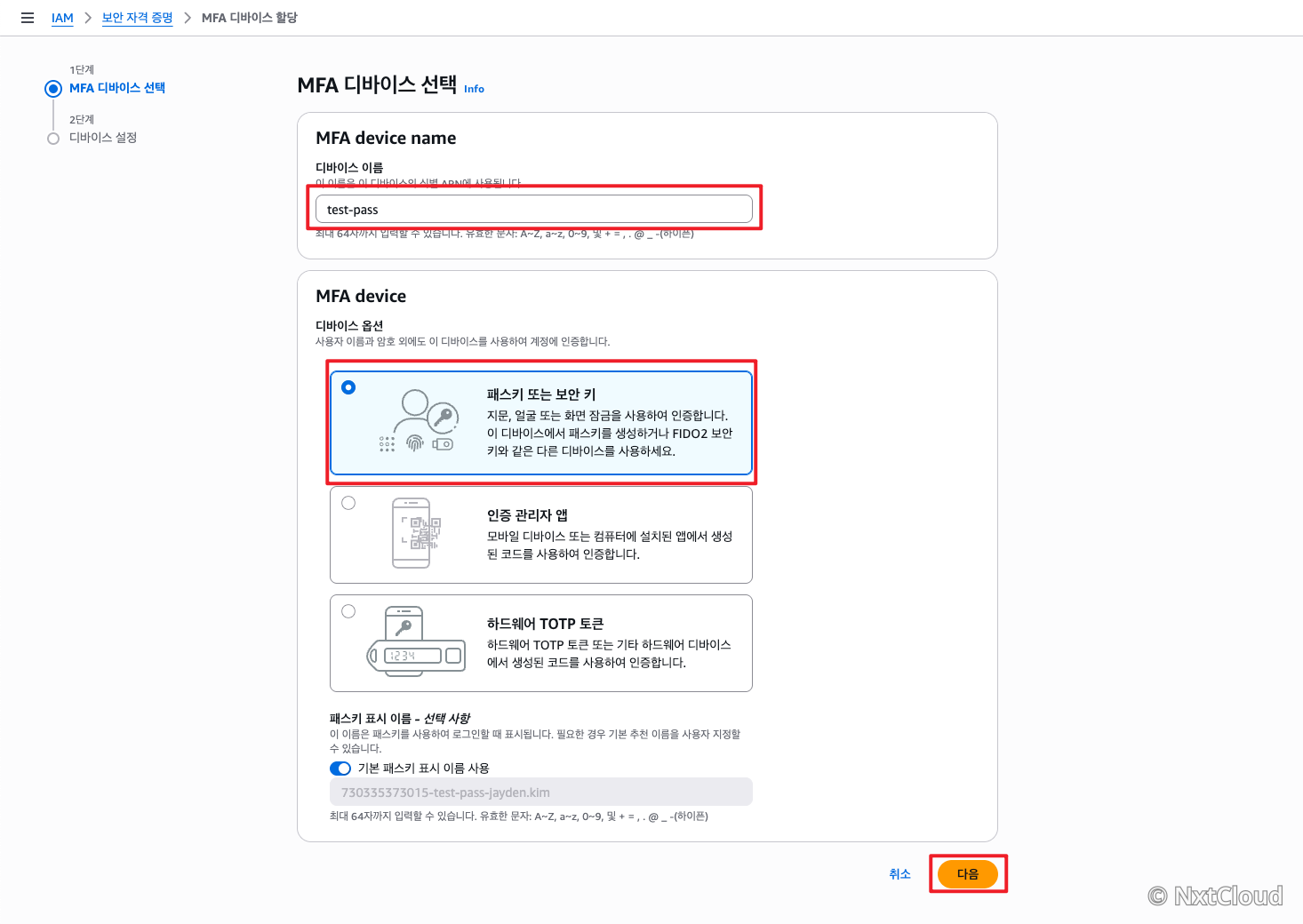 디바이스 이름 입력과 Passkey or Security Key 선택
 -
설정을 클릭하면 브라우저 또는 운영체제의 안내 팝업이 표시됩니다.
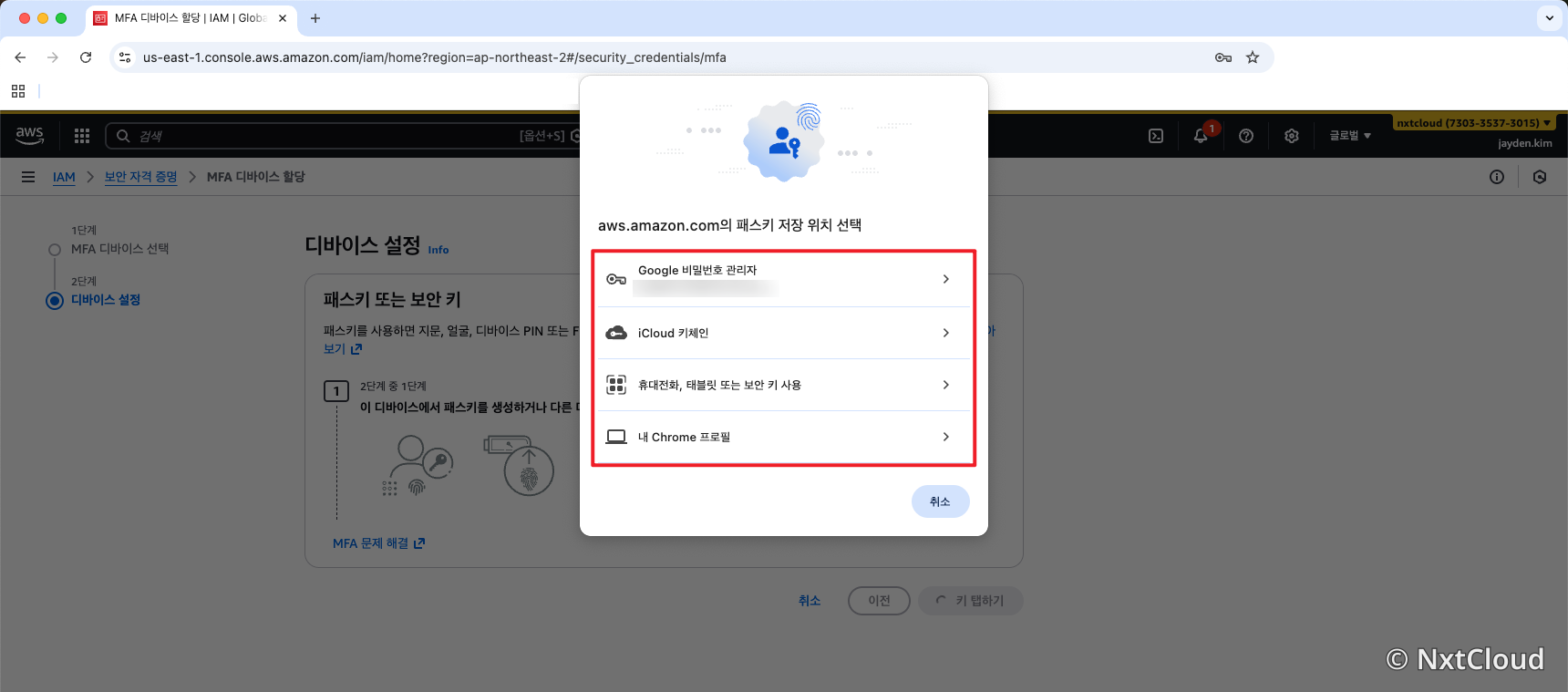 설정 클릭 시 뜨는 브라우저·운영체제 인증 팝업
 -
안내에 따라 인증을 진행합니다.
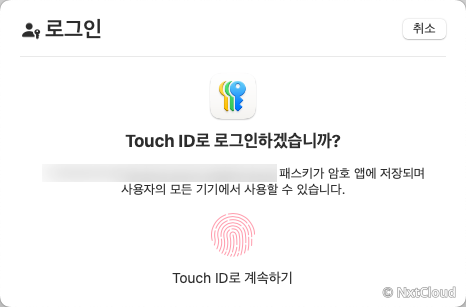 지문·얼굴 인식 또는 보안 키로 인증 진행
- 플랫폼 인증: 지문 인식(Touch ID), 얼굴 인식(Face ID), Windows Hello 등을 사용합니다.
- 보안 키: YubiKey 등을 USB 포트에 연결하고 터치합니다.
-
인증이 완료되면 설정이 종료됩니다.
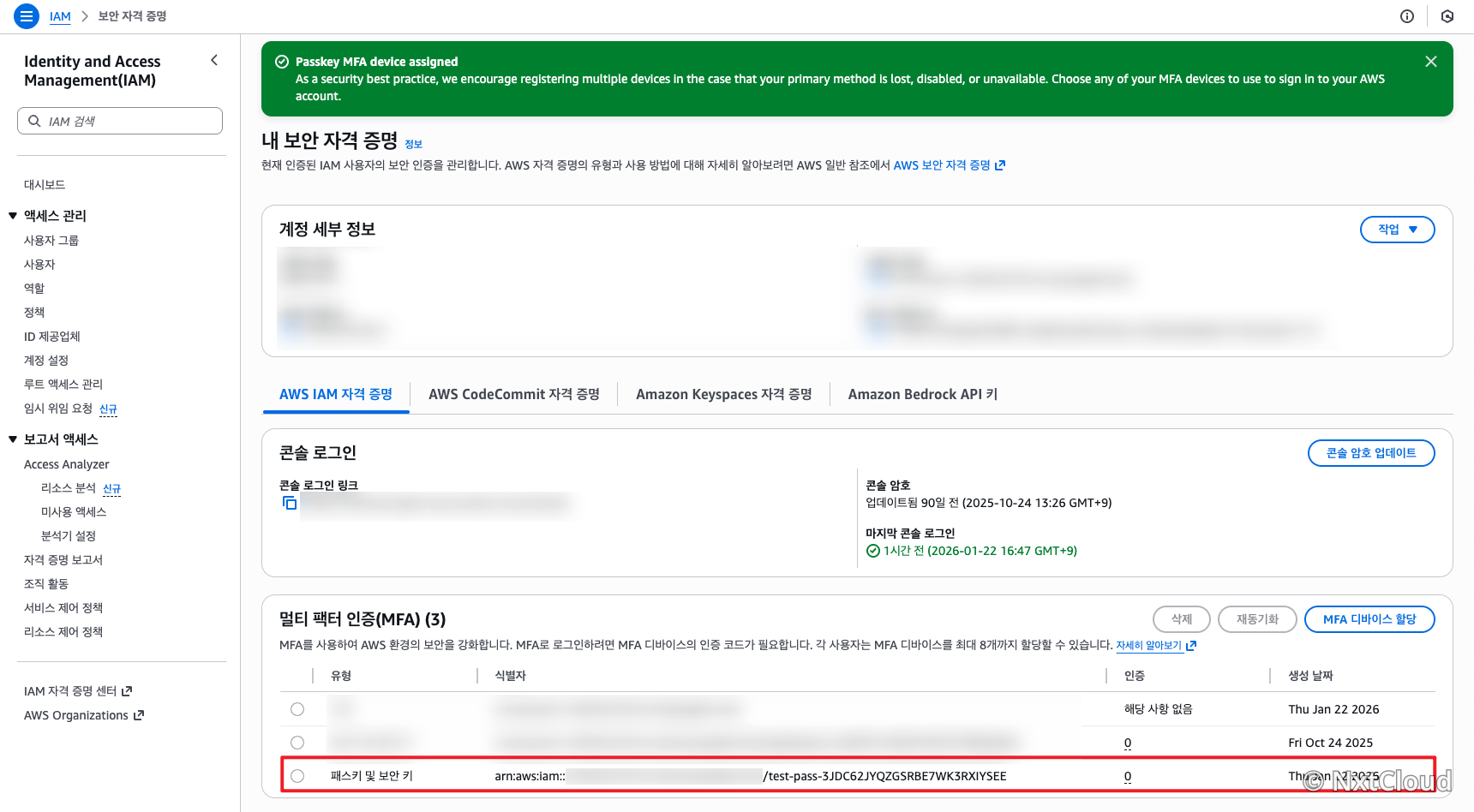 Passkey 등록 완료 화면
참고: AWS 계정(루트 사용자 및 IAM 사용자) 당 최대 8개의 MFA 디바이스를 등록할 수 있습니다. 기기 분실에 대비하여 여러 개의 MFA를 등록하는 것을 권장합니다.