[일반] 인보이스(청구서) 다운로드 가이드
Prerequisite
- 루트 사용자(Root user) 로그인 정보:
- 루트 사용자는 AWS 가입 시 사용한 이메일 주소와 비밀번호로 로그인합니다.
- AWS의 결제 정보는 기본적으로 루트 사용자만 조회할 수 있으며, 본 가이드에서는 추가 권한 설정 없이 바로 진행할 수 있도록 루트 사용자 기준으로 안내합니다.
- AWS Organizations 소속 또는 파트너사 계약 여부 확인:
- AWS Organizations의 멤버 계정(Member account)이라면 인보이스는 관리 계정(Management account)에만 발행되므로, 조직에 문의가 필요합니다.
- AWS와 직접 계약하지 않고 파트너사를 통해 계약으로 사용 중이라면 세금계산서와 청구서를 파트너사가 발행하므로, 계약한 파트너사에 문의가 필요합니다.
Process
1. 루트 사용자로 AWS 콘솔 로그인
결제 정보를 조회할 수 있는 최고 권한 계정으로 로그인합니다.
- AWS 로그인 페이지(https://console.aws.amazon.com/)에 접속합니다.
- 루트 사용자(Root user)를 선택하고, AWS 가입 시 사용한 이메일 주소와 비밀번호를 입력하여 로그인합니다.
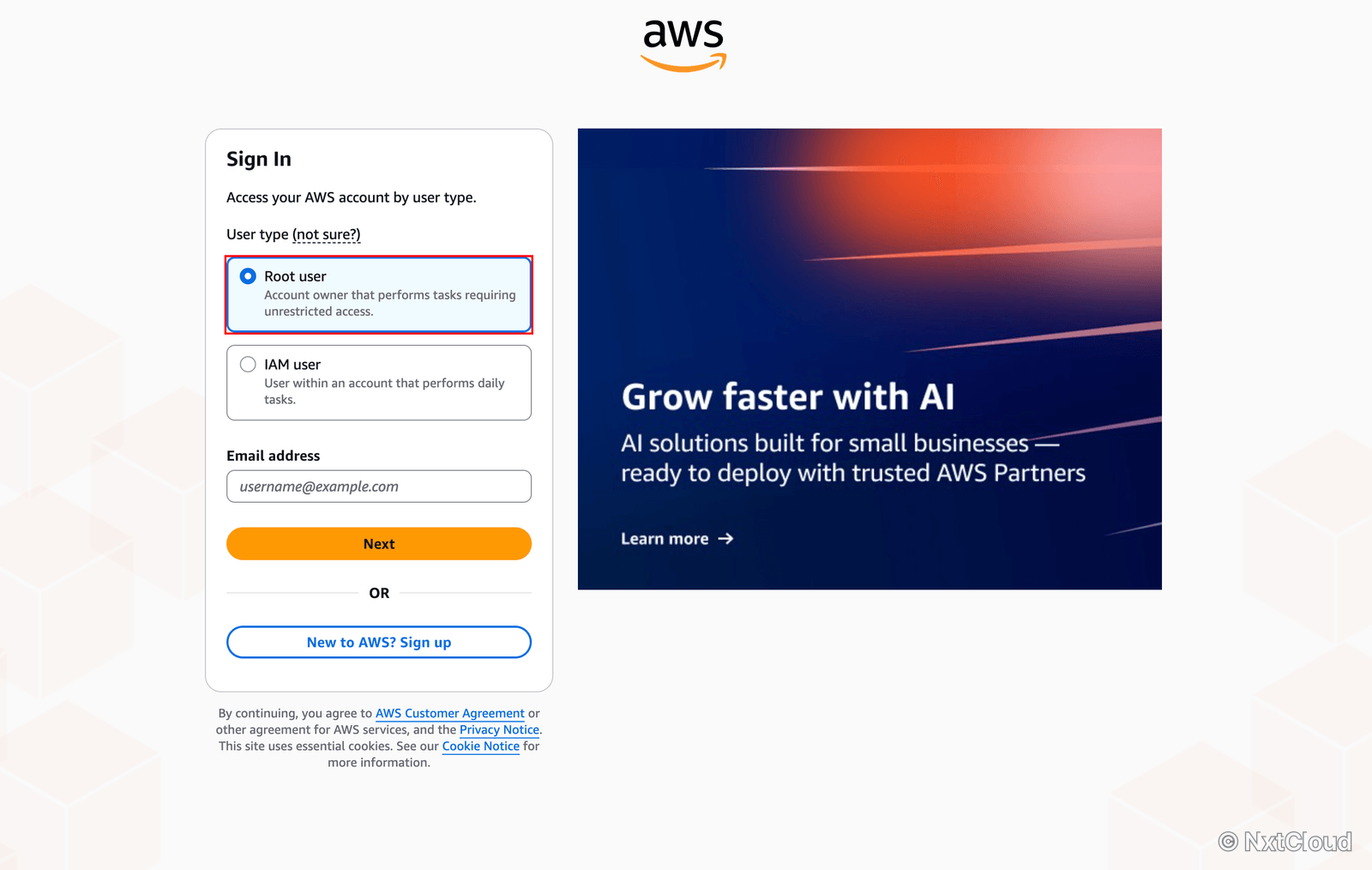 AWS 로그인 화면 — Root user 선택
2. 결제 및 비용 관리 콘솔로 이동
인보이스가 모여 있는 결제 전용 콘솔로 이동합니다.
- 화면 상단 가운데의 검색창을 클릭하고
결제 및 비용 관리를 입력합니다. - 검색 결과의 서비스 목록에서 결제 및 비용 관리를 클릭합니다.
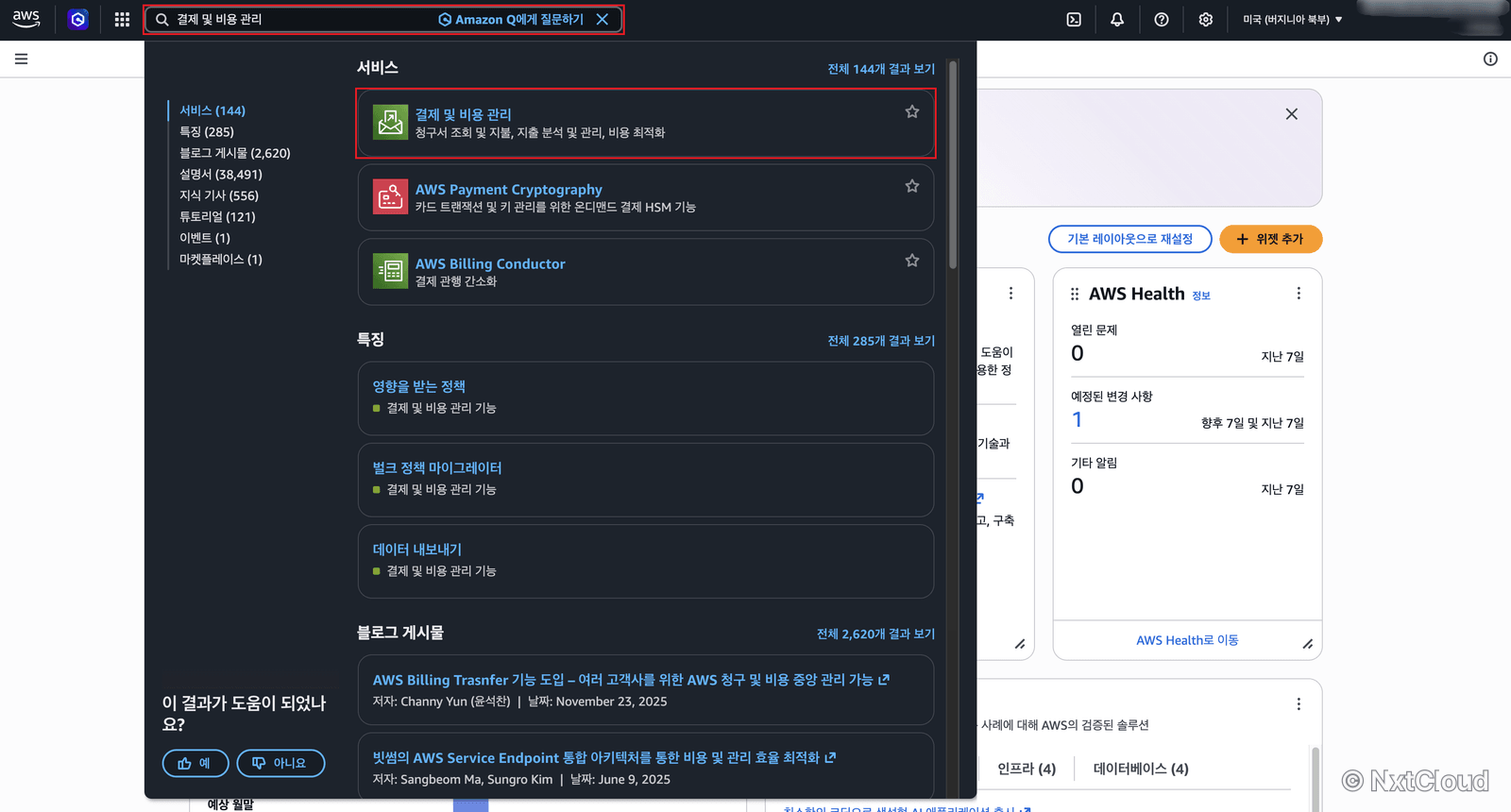 콘솔 검색창 — 결제 및 비용 관리 검색 결과
3. 청구서 페이지 열기
내려받을 청구 내역이 모여 있는 페이지를 엽니다.
- 왼쪽 탐색 창의 청구 및 결제 그룹에서 청구서를 클릭합니다.
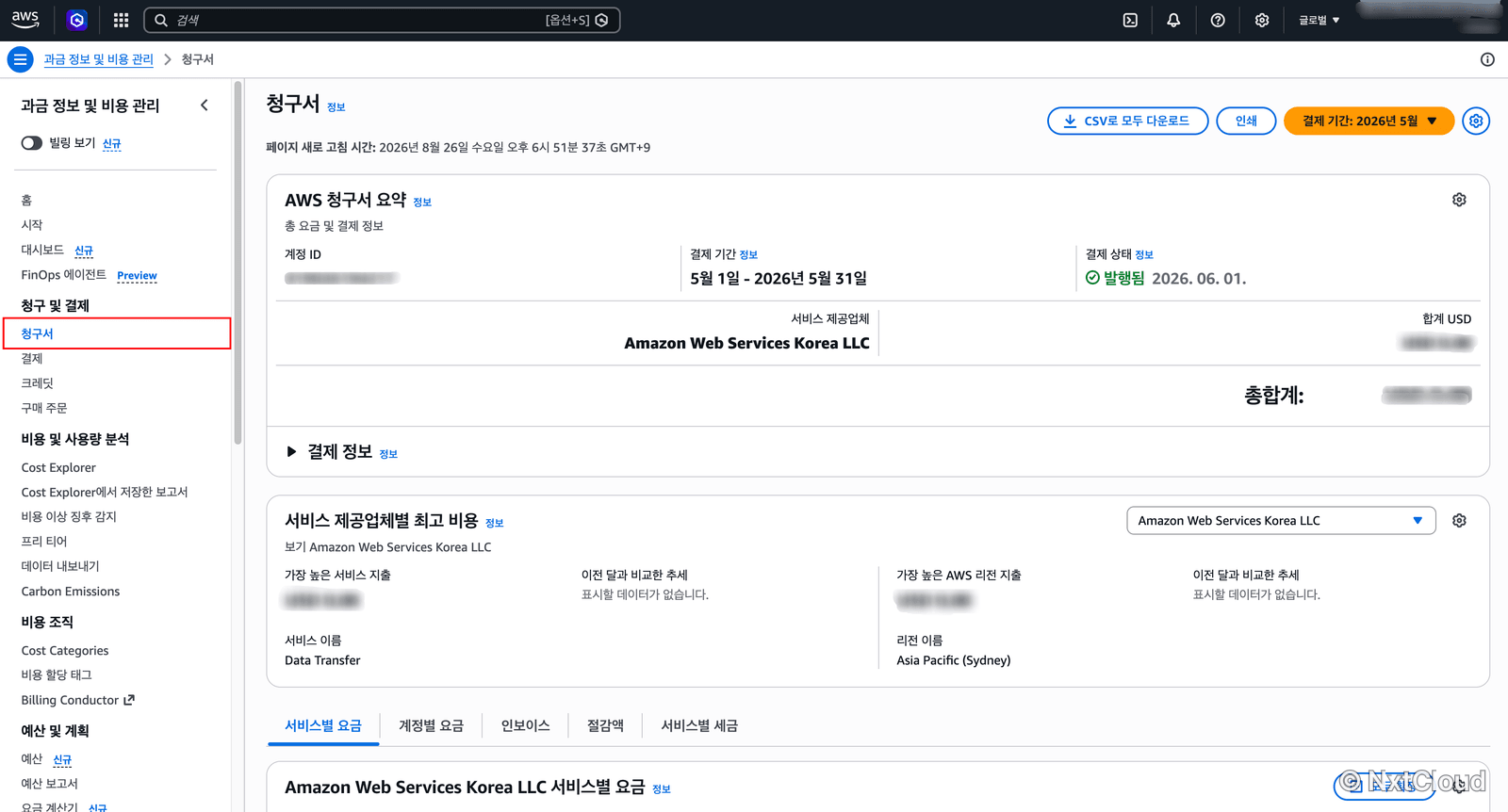 청구서 페이지 — 왼쪽 탐색 창의 청구서 메뉴
4. 결제 기간 선택 후 인보이스 PDF 다운로드
원하는 달을 지정하고 인보이스를 내려받습니다.
- 화면 오른쪽 위의 주황색
결제 기간: [연월]버튼을 클릭하고, 다운로드하려는 달을 선택합니다. - AWS 청구서 요약의 결제 상태를 확인합니다. 초록색 체크와 함께 발행됨 및 발행 날짜가 표시되어야 합니다.
- 그 아래 결제 정보 왼쪽의 ▶ 삼각형 아이콘을 클릭해 섹션을 펼칩니다.
- 펼쳐진 표에서 인보이스 ID를 클릭합니다.
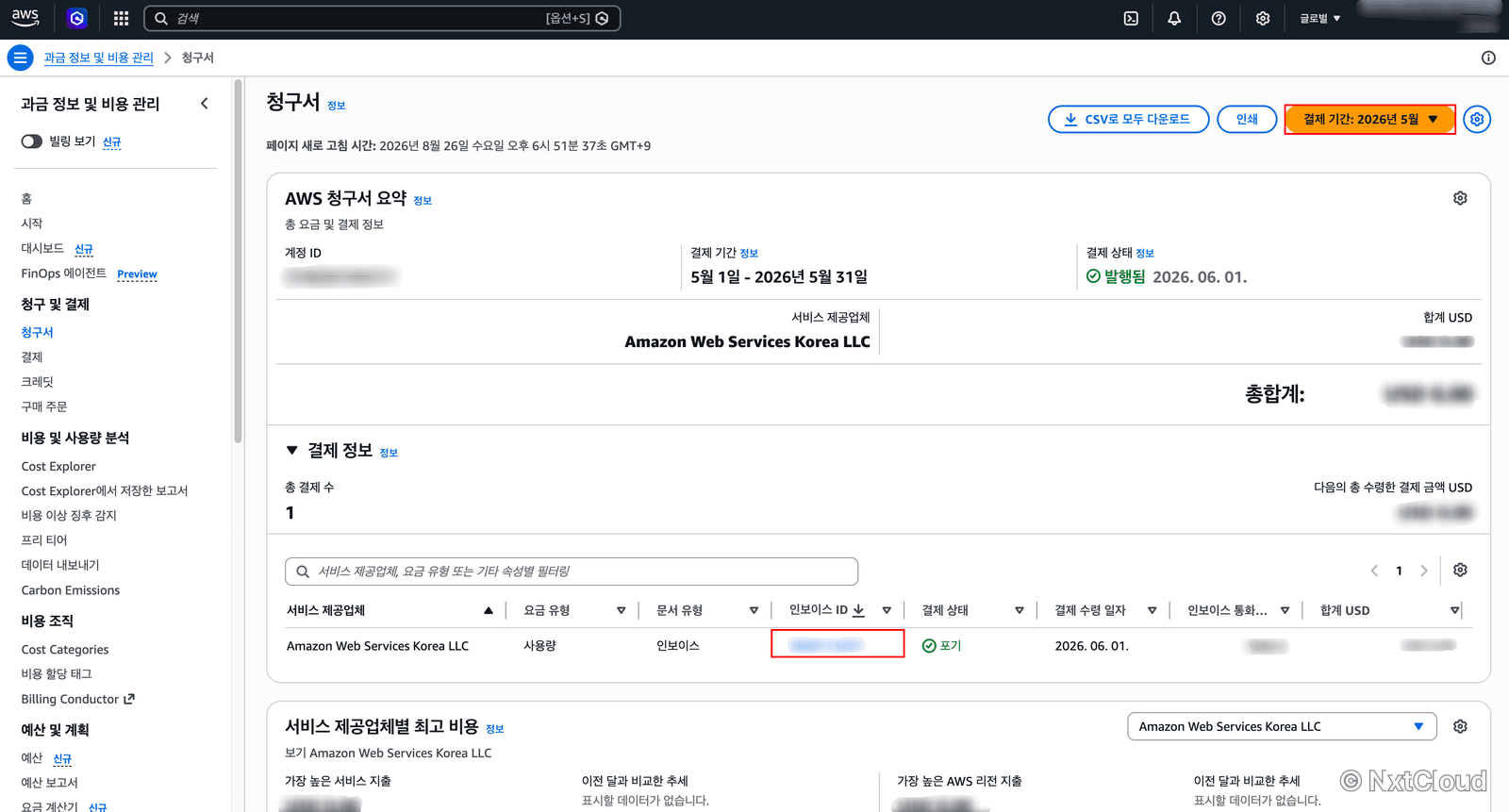 청구서 페이지 — 결제 기간 선택과 결제 정보 표의 인보이스 ID
주의: 결제 상태가 대기 중이면 아직 청구 기간이 마감되지 않아 인보이스 PDF가 존재하지 않습니다. 해당 월이 끝난 뒤 영업일 기준 7일 정도 후에 다시 확인하세요.
5. 다운로드한 인보이스 내용 확인
받은 PDF가 선택한 결제 기간의 청구서가 맞는지 확인합니다.
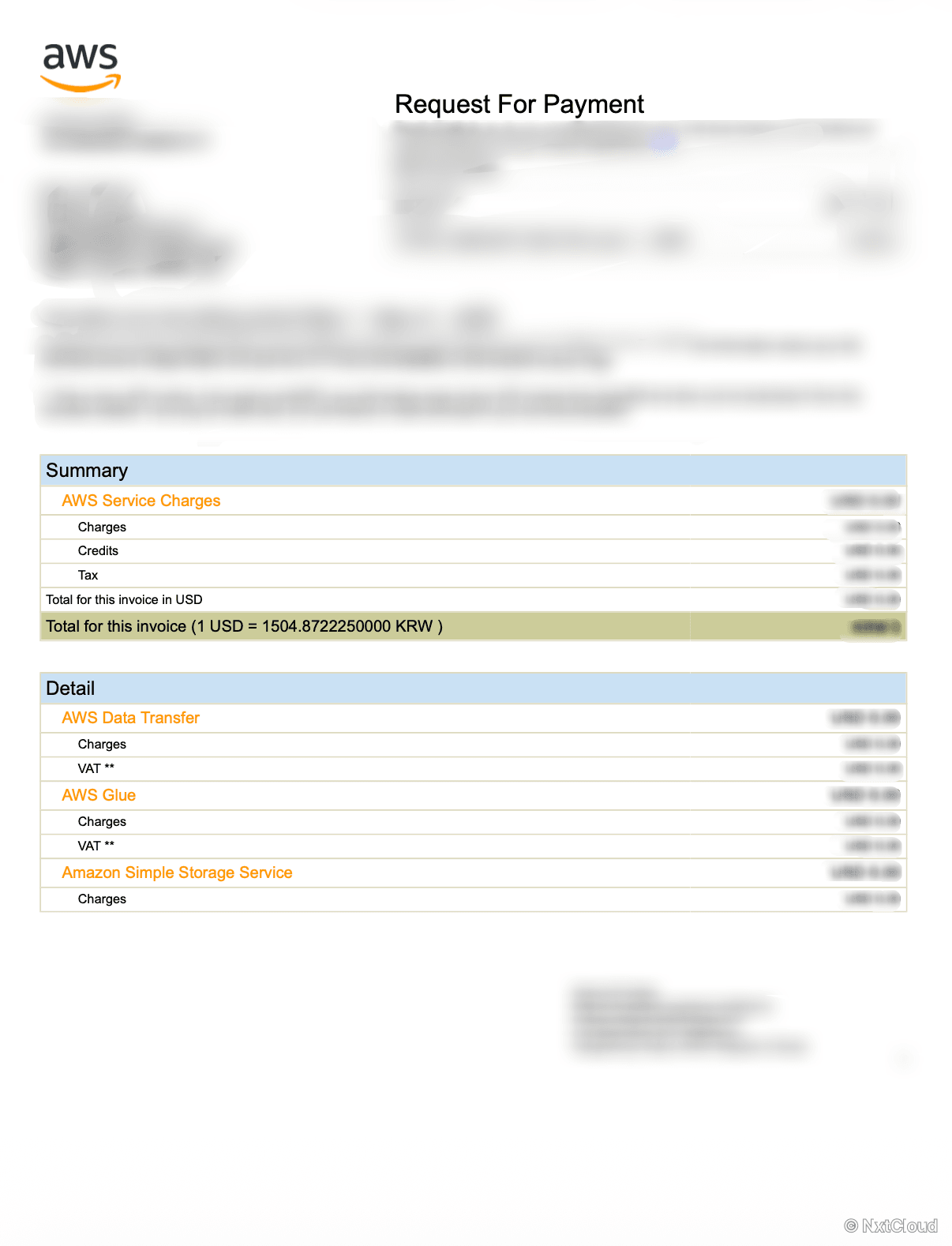 다운로드한 인보이스 PDF — Request For Payment
Trouble Shooting
결제 정보 섹션을 펼쳐도 인보이스 ID가 없습니다
원인: 선택한 결제 기간이 아직 마감되지 않아 인보이스가 발행되기 전인 경우입니다.
해결 방법:
- AWS 청구서 요약의 결제 상태가 발행됨인지 확인합니다.
- 대기 중이라면 해당 월이 종료된 뒤 영업일 기준 7일 후에 다시 확인합니다.
- 오른쪽 위 결제 기간 버튼에서 다른 달을 선택해 정상적으로 표시되는지 비교해 봅니다.