[Service Quotas] AWS 서비스 할당량 확인 및 증량 가이드
Prerequisite
본 가이드를 진행하기 전에 다음 항목이 준비되어 있어야 합니다:
- AWS 계정 접근 권한: AWS Console에 로그인할 수 있는 계정이 필요합니다.
- Service Quotas 서비스 접근 권한: 당량을 조회하고 증량 요청을 할 수 있는 IAM 권한이 필요합니다.
알아두기
Service Quotas란?
- AWS에서는 각 서비스마다 사용량 제한(할당량, Quota)을 두고 있습니다.
- 이는 의도치 않은 과금을 방지하고, AWS 리소스를 안전하게 관리하기 위한 보호 장치입니다.
- Service Quotas 서비스를 통해 현재 할당량을 확인하고, 필요시 증가 요청을 할 수 있습니다.
할당량의 종류
- 조정 가능한 할당량: 증량 요청을 통해 상향 조정이 가능한 할당량
- 조정 불가능한 할당량: AWS에서 고정한 값으로, 증량이 불가능한 할당량
Process
Process
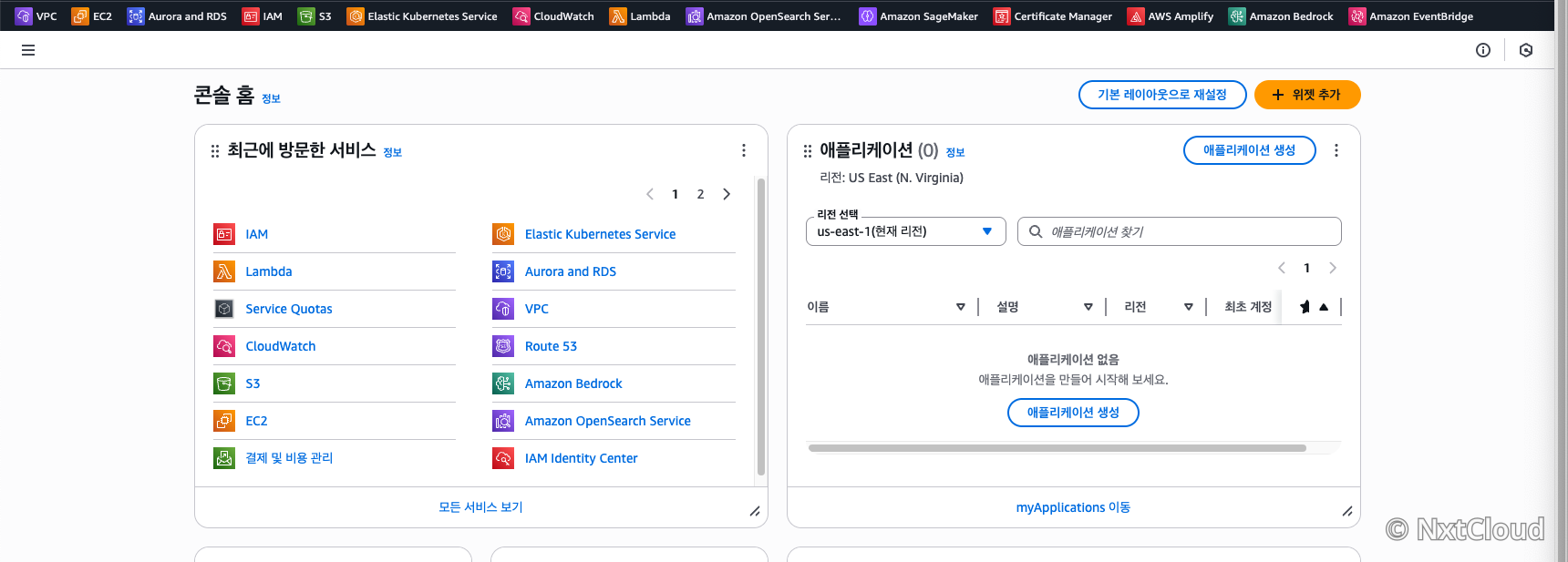
1. AWS Console 접속
-
AWS Management Console에 로그인합니다.
-
상단 검색창에
quota또는쿼터를 입력합니다.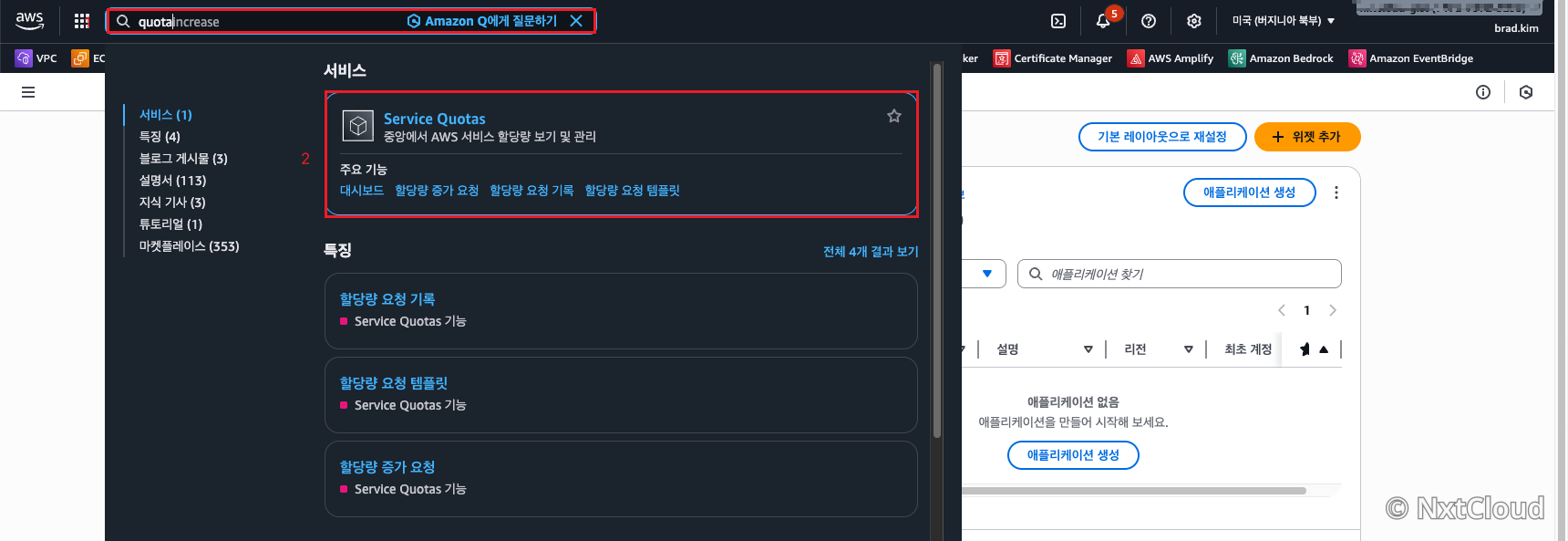
2. 리전(Region) 선택
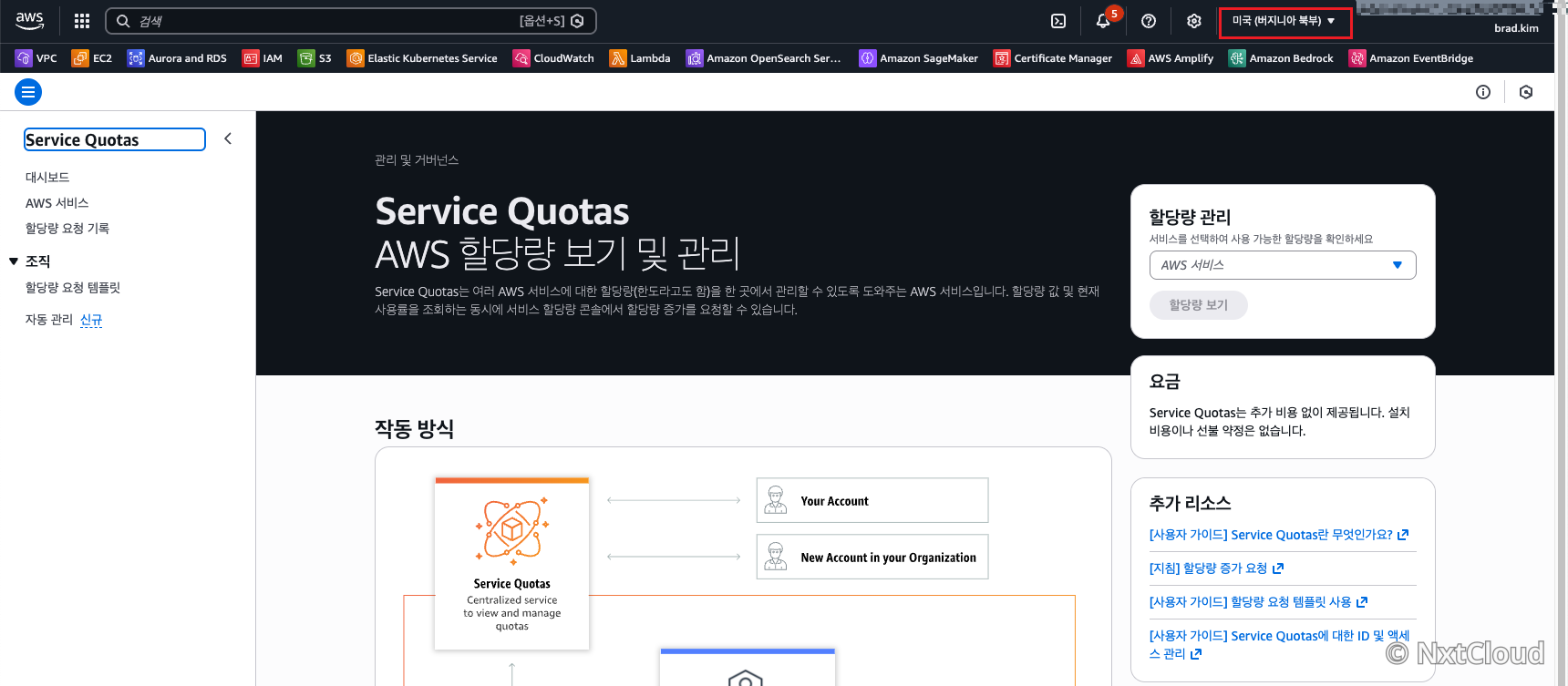
Service Quotas는 리전별로 관리되므로, 확인하려는 리전을 먼저 선택해야 합니다.
-
화면 우측 상단에서 현재 리전을 확인합니다.
-
리전 드롭다운을 클릭하여 N. Virginia (us-east-1, 버지니아 북부)를 선택합니다.
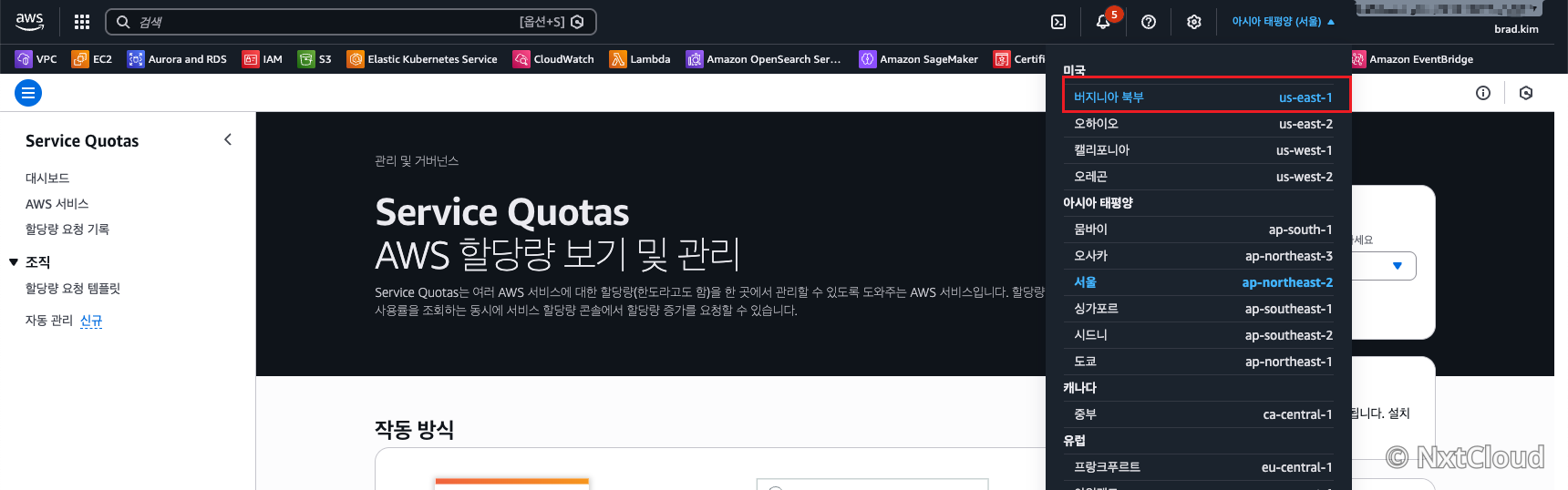
예: N. Virginia (us-east-1, 버지니아 북부) 예: Seoul (ap-northeast-2, 서울)
3. AWS 서비스 선택
-
Service Quotas 대시보드 왼쪽 메뉴에서 AWS services 또는 AWS 서비스를 클릭합니다.
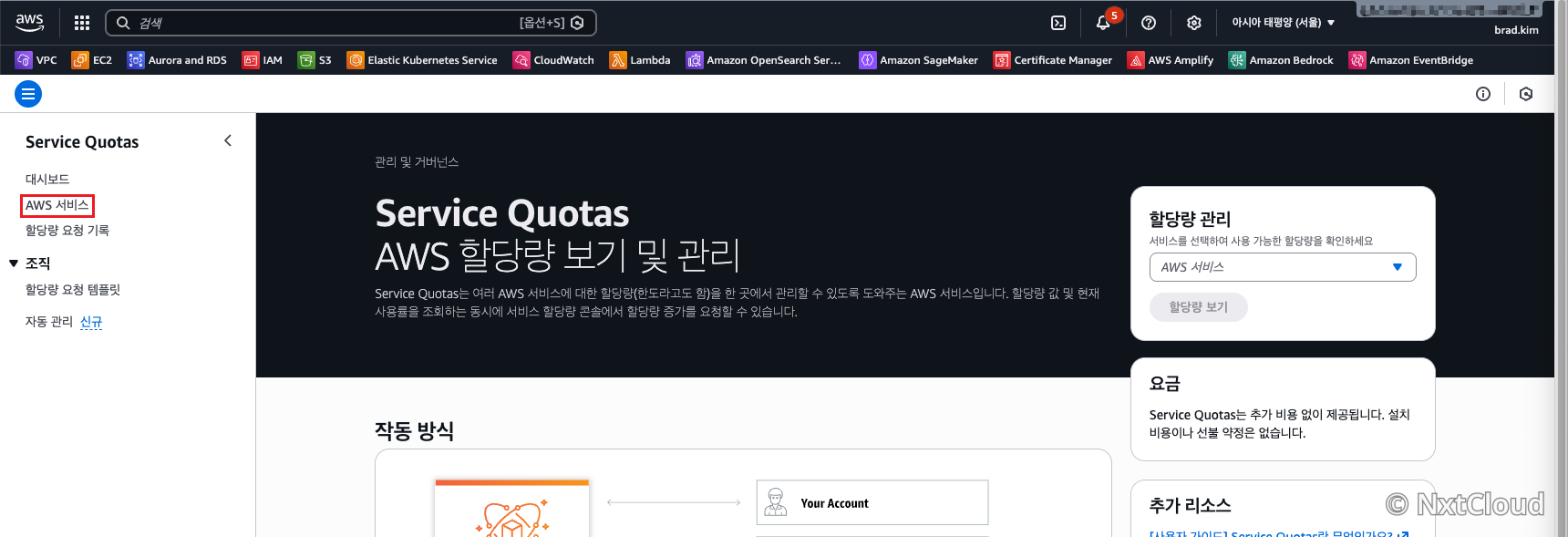
-
서비스 목록 상단의 검색창에 확인하려는 서비스명을 입력합니다.
- 예:
ec2,s3,lambda,turk등
- 예:
-
검색 결과에서 원하는 서비스를 클릭합니다.
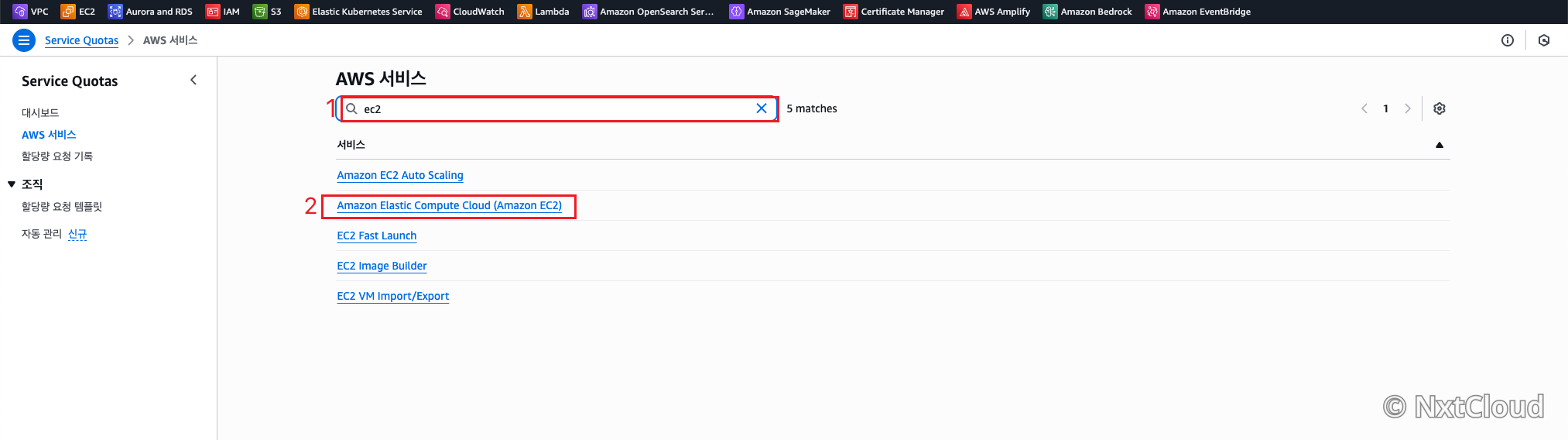
- 예: Amazon Elastic Compute Cloud (Amazon EC2)
- 예: Mechanical Turk
4. 할당량 확인
-
선택한 서비스의 할당량 목록이 표시됩니다.
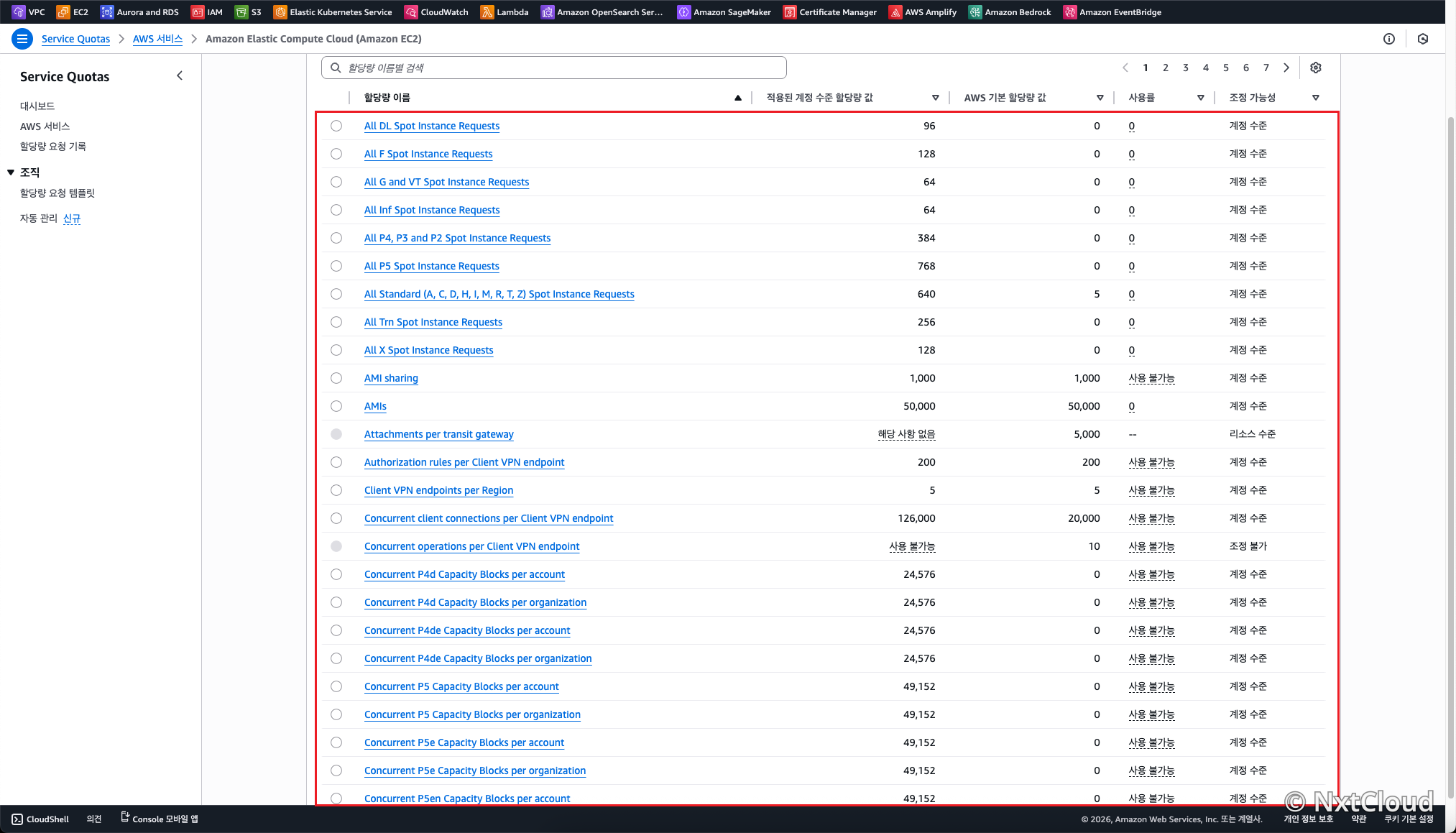
-
확인하려는 할당량 항목을 검색하거나 목록에서 찾아 클릭합니다.
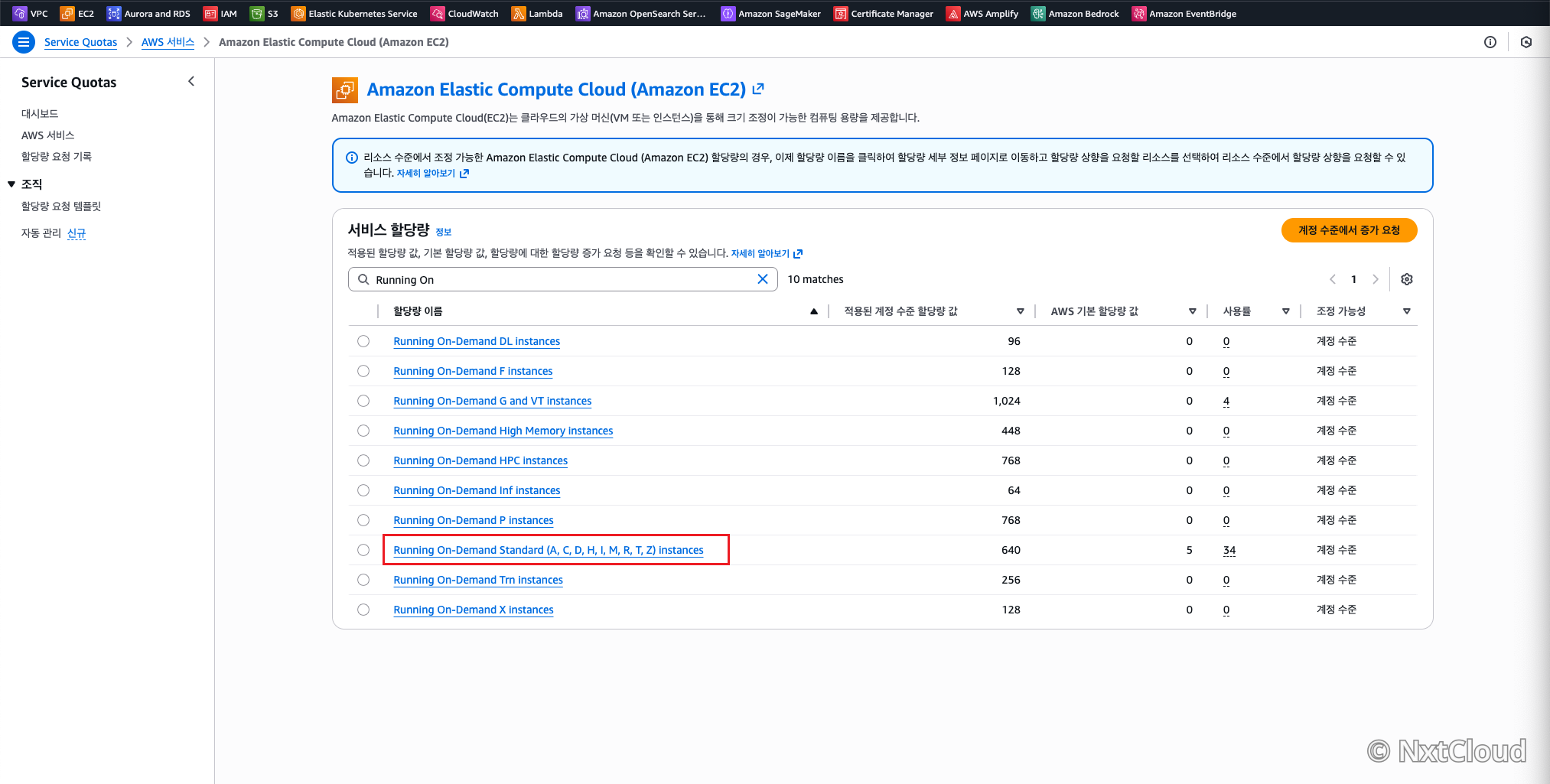
- 예: EC2의 경우
Running On-Demand Standard instances - 예: Mechanical Turk의 경우
Monthly Usage
- 예: EC2의 경우
-
할당량 상세 페이지에서 다음 정보를 확인할 수 있습니다:
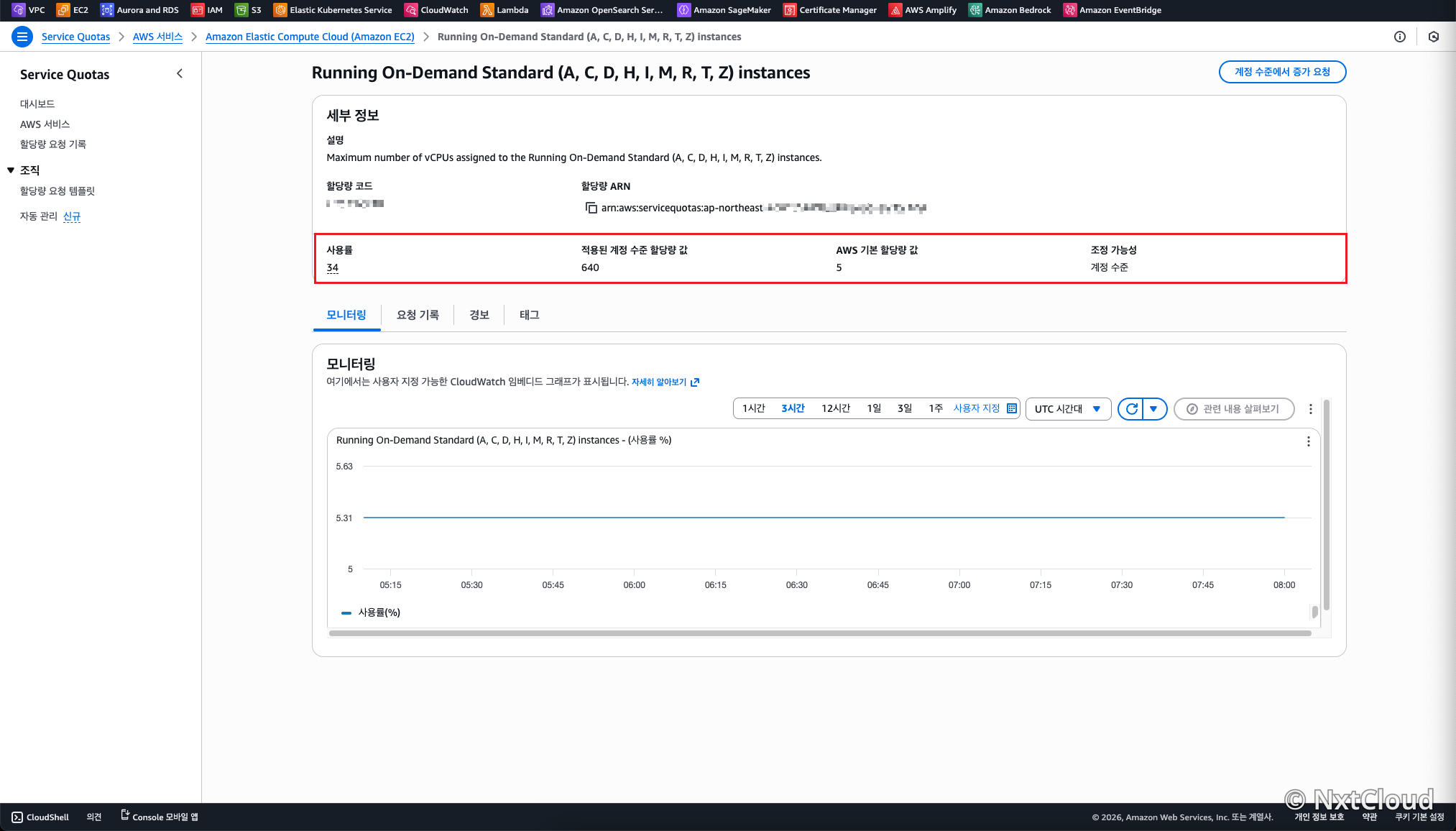
- Usage: 현재 사용률 (일부 할당량에서만 표시)
- Applied quota value: 적용된 계정 수준 할당량 값
- Default quota value: AWS 기본 할당량 값
- Adjustable: 조정 가능 성 (Yes : 계정 수준 /No : 조정 불가)
5. 할당량 증량 요청
할당량을 증가시켜야 하는 경우, 다음 단계를 따릅니다.
5-1. 증량 요청 시작
-
할당량 상세 페이지에서 계정 수준 증가 요청 버튼을 클릭합니다.
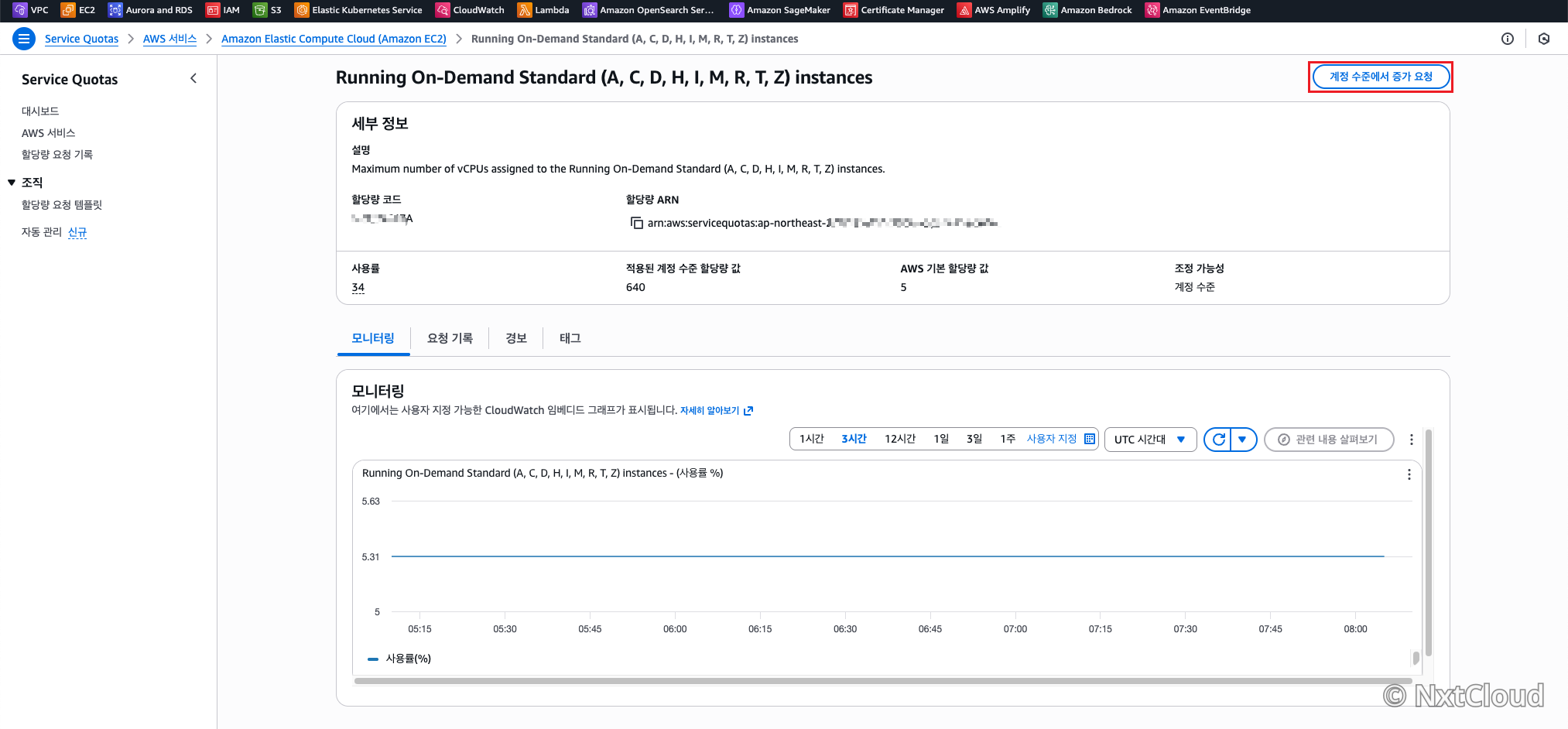
(주의: 조정 가능성이 조정 불가로 표시된 할당량은 증량 요청이 불가능합니다.)
5-2. 증량 값 입력
-
할당량 값 증가 필드에 원하는 새로운 할당량 값을 입력합니다.
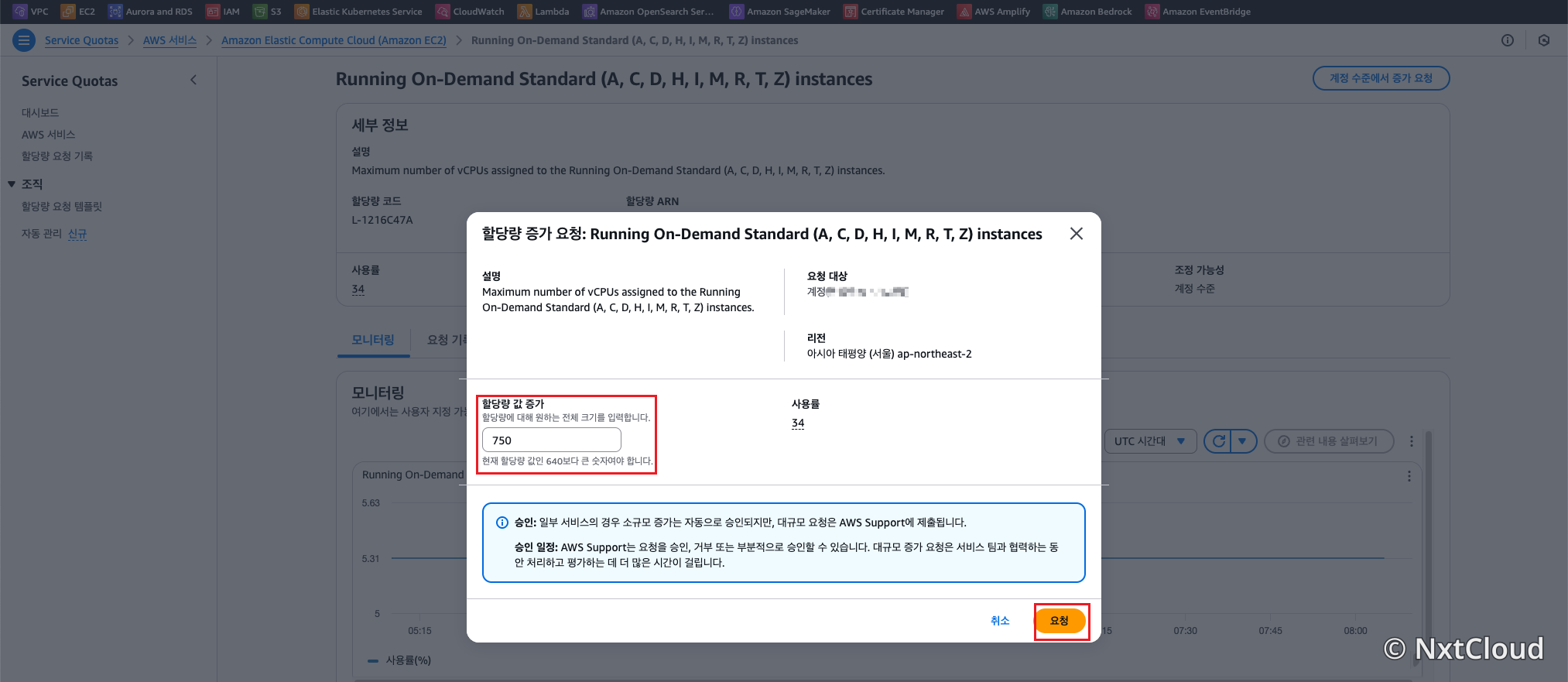
(Notice: 현재 값보다 높은 값을 입력해야 하며, 합리적인 범위 내의 값을 요청하는 것이 승인 가능성을 높입니다.)
- 필요한 경우, 아래 Use case description 또는 사용 사례 설명 필드에 증량이 필요한 이유를 간단히 작성합니다.
예시:
현재 운영 중인 서비스의 트래픽 증가로 인해 더 많은 EC2 인스턴스가 필요합니다. 예상 피크 시간대에 약 50대의 인스턴스가 동시에 실행될 것으로 예상됩니다.
6. 요청 상태 확인
-
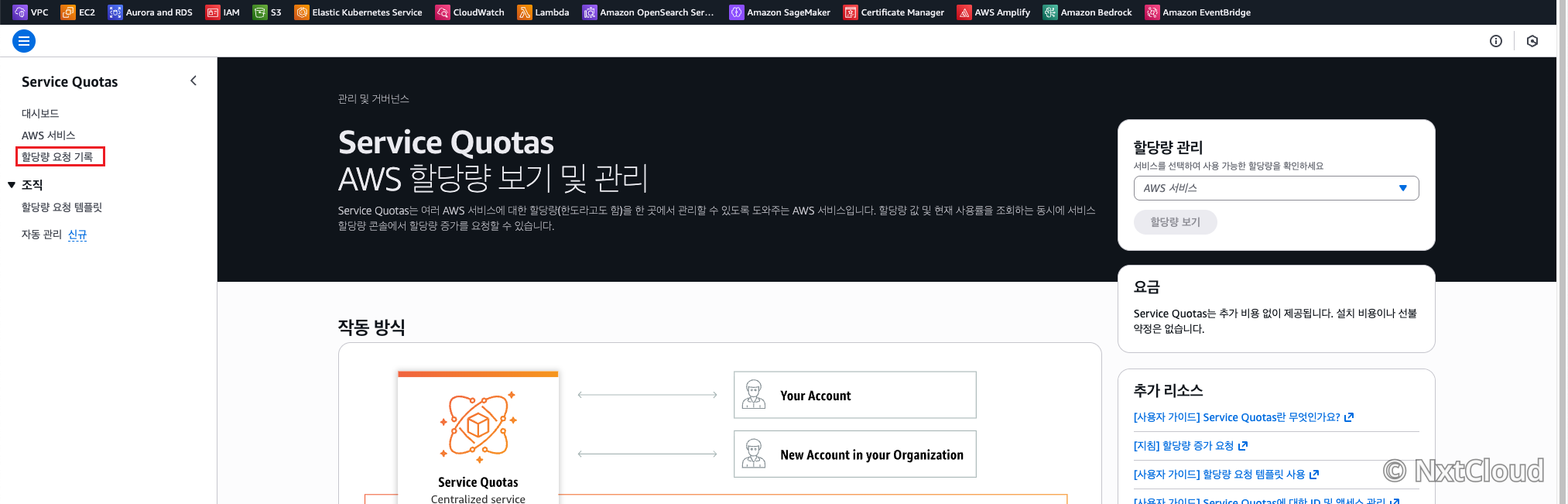
Service Quotas 왼쪽 메뉴에서 Quota request history 또는 할당량 요청 기록을 클릭합니다.
-
제출한 요청의 상태를 확인할 수 있습니다:
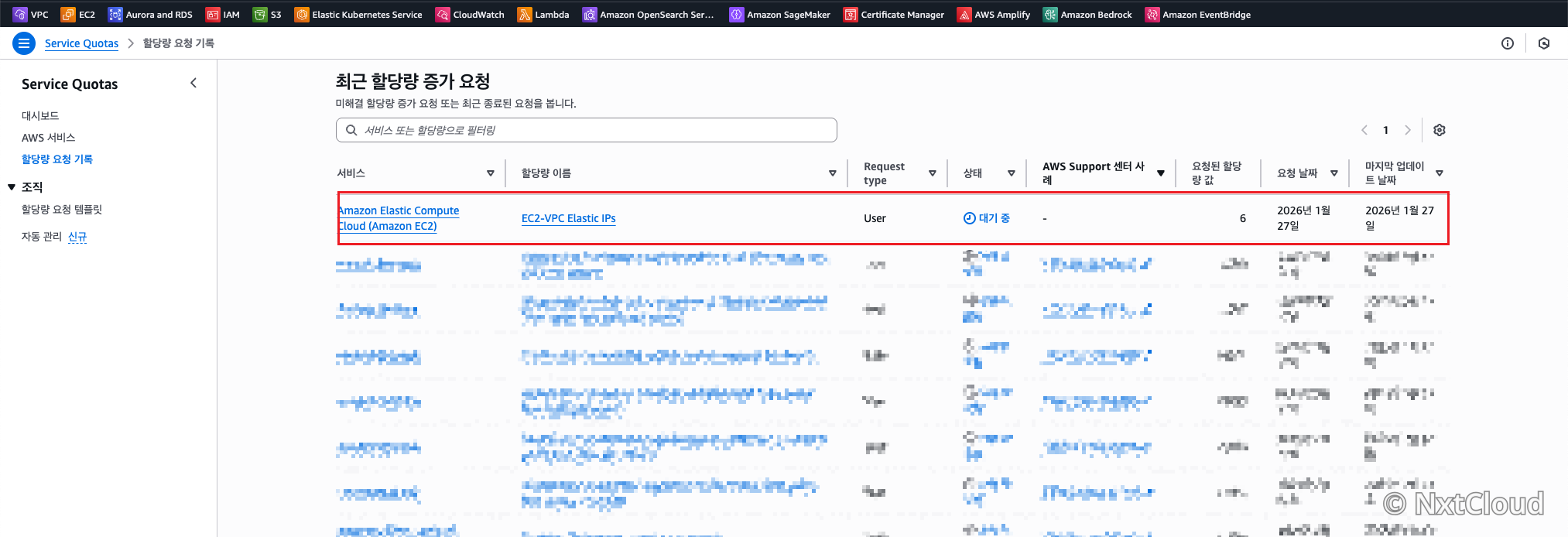
- Pending: 검토 대기 중
- Case opened: AWS Support 케이스가 생성됨
- Approved: 승인됨 (자동 적용)
- Denied: 거부됨
- Closed: 종료
(Notice: 대부분의 할당량 증량 요청은 자동으로 처리되며, 수 분 내에 승인됩니다. 일부 요청은 AWS Support 팀의 검토가 필요하며, 이 경우 처리에 1-2 영업일이 소요될 수 있습니다.)
Trouble Shooting
서비스 목록에 원하는 서비스가 보이지 않는 경우
원인: 잘못된 리전을 선택했거나, 계정에서 해당 서비스가 활성화되지 않았을 수 있습니다.
해결 방법:
- 리전 선택을 다시 확인합니다. 일부 서비스는 특정 리전에서만 사용 가능합니다.
- 서비스명을 정확하게 검색했는지 확인합니다. (예: EC2는 "Elastic Compute Cloud"로 표시됨)
할당량 증량 요청이 거부(Denied)된 경우
원인: 요청한 값이 너무 높거나, 사용 사례 설명이 불충분할 수 있습니다.
해결 방법:
- 더 낮은 값으로 다시 요청을 제출합니다. (단계적 증량 권장)
- 사용 사례 설명을 더 구체적으로 작성합니다.
- 여전히 거부되는 경우, AWS Support에 케이스를 열어 상세한 상담을 받습니다.
할당량 증량 요청 후 적용되지 않는 경우
원인: 요청이 아직 처리 중이거나, 캐시 문제일 수 있습니다.
해결 방법:
- Quota request history에서 요청 상태가 Approved인지 확인합니다.
- 승인 후에도 적용까지 몇 분 정도 소요될 수 있습니다. 5-10분 후 다시 확인합니다.
- 브라우저를 새로고침하거나 다시 로그인하여 확인합니다.