[S3] AWS 관리 콘솔을 이용한 S3 데이터 업로드 가이드
Prerequisite
본 가이드를 진행하기 전에 다음 항목이 준비되어 있어야 합니다:
- AWS 계정 및 콘솔 로그인 가능: AWS Management Console에 접속할 수 있는 계정(IAM 사용자 또는 루트 계정)이 있어야 합니다. 아직 계정이 없다면 AWS 공식 사이트에서 먼저 가입해야 합니다.
- S3 접근 권한: 사용하는 IAM 사용자에게 S3 버킷을 생성하고 파일을 업로드할 수 있는 권한이 필요합니다. (관리자 권한이 있다면 별도 설정 불필요)
- 업로드할 파일 준비: 로컬 컴퓨터(내 PC)에 업로드하려는 파일 또는 폴더가 준비되어 있어야 합니다.
- 웹 브라우저: Chrome, Firefox, Edge 등 최신 웹 브라우저를 사용합니다.
알아두기
S3란 무엇인가요?
Amazon S3(Simple Storage Service)는 쉽게 말해 인터넷에 있는 초대형 USB 메모리라고 생각하면 됩니다. 내 컴퓨터에 파일을 저장하듯이, AWS 클라우드에 파일을 저장하고 꺼내 쓸 수 있는 서비스입니다.
주요 용어
- 버킷(Bucket): 파일을 담는 최상위 폴더입니다. 컴퓨터의 "드라이브(C:, D:)"와 비슷한 개념으로, 모든 파일은 반드시 어떤 버킷 안에 저장되어야 합니다. 버킷 이름은 전 세계에서 유일해야 합니다.
- 객체(Object): S3에 저장되는 개별 파일을 말합니다. 사진, 문서, 동영상 등 어떤 파일이든 S3에 올리면 "객체"라고 부릅니다.
- 접두사(Prefix) / 폴더: S3에는 실제 "폴더"가 존재하지 않지만, 파일 경로처럼
/구분자를 사용해 폴더처럼 정리할 수 있습니다. 예를 들어images/photo.jpg에서images/가 접두사(폴더 역할)입니다. - 스토리지 클래스(Storage Class): 파일을 얼마나 자주 꺼내 볼 것인지에 따라 저장 방식을 선택하는 옵션입니다. 자주 보는 파일은 Standard, 거의 안 보는 파일은 Glacier 등으로 설정하면 비용을 절약할 수 있습니다.
Process
1. AWS 콘솔에서 S3 서비스로 이동
AWS 관리 콘솔에 로그인한 뒤 S3 서비스 화면으로 들어가는 단계입니다.
-
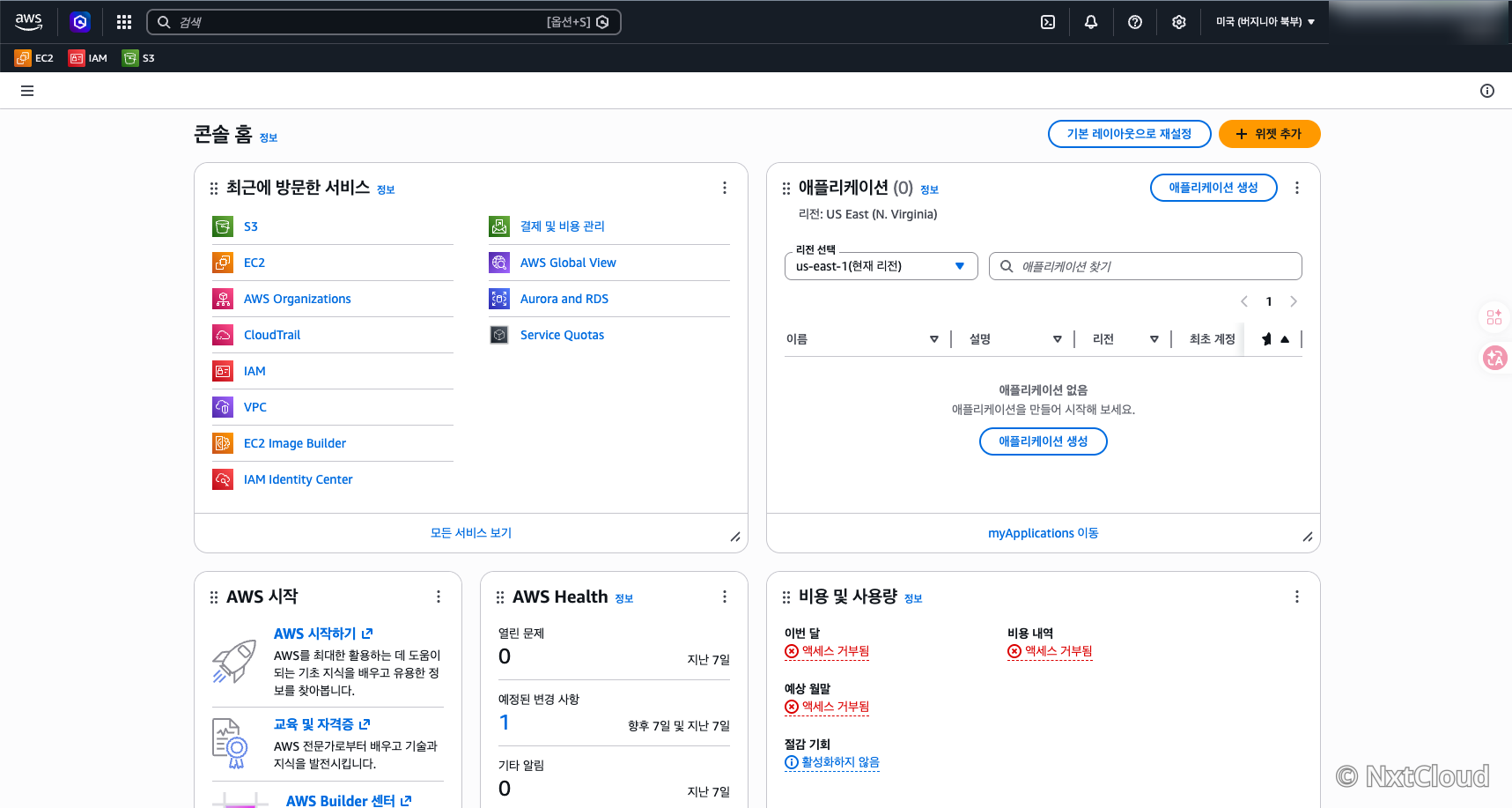
웹 브라우저에서 AWS Management Console에 접속하고 로그인합니다.
-
상단 검색창에
S3를 입력합니다.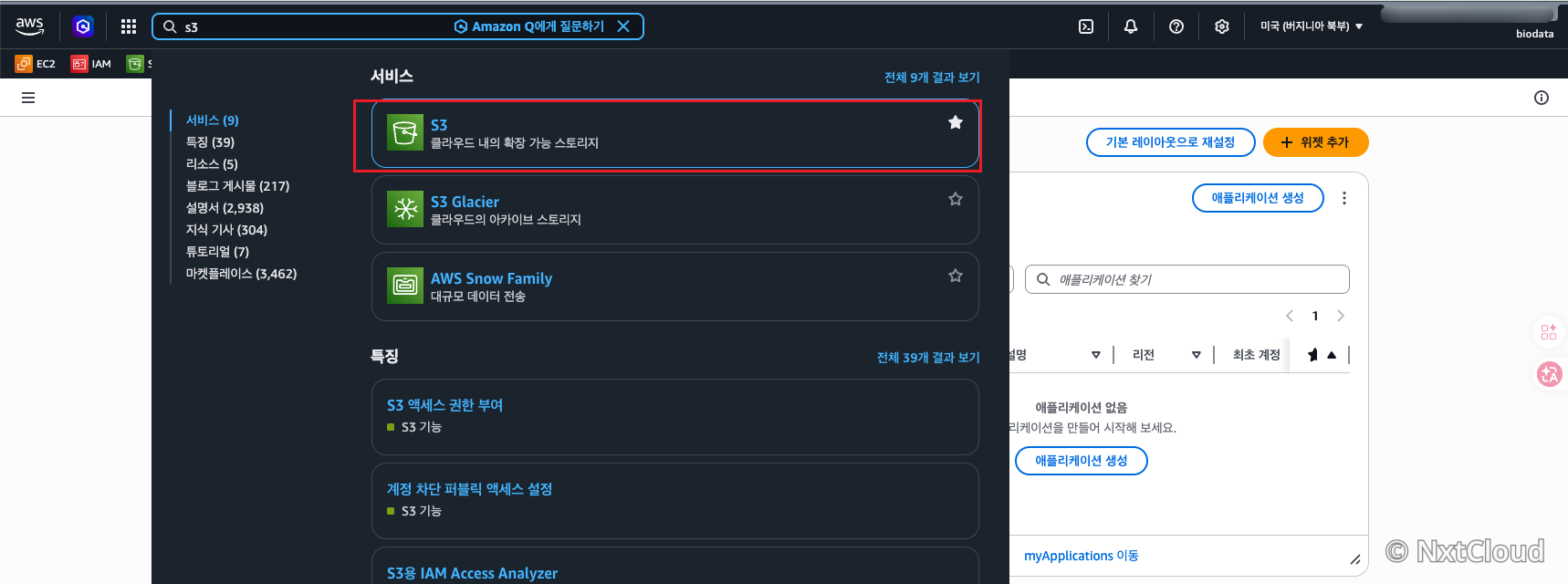
-
검색 결과에서 S3 서비스를 클릭합니다.
-
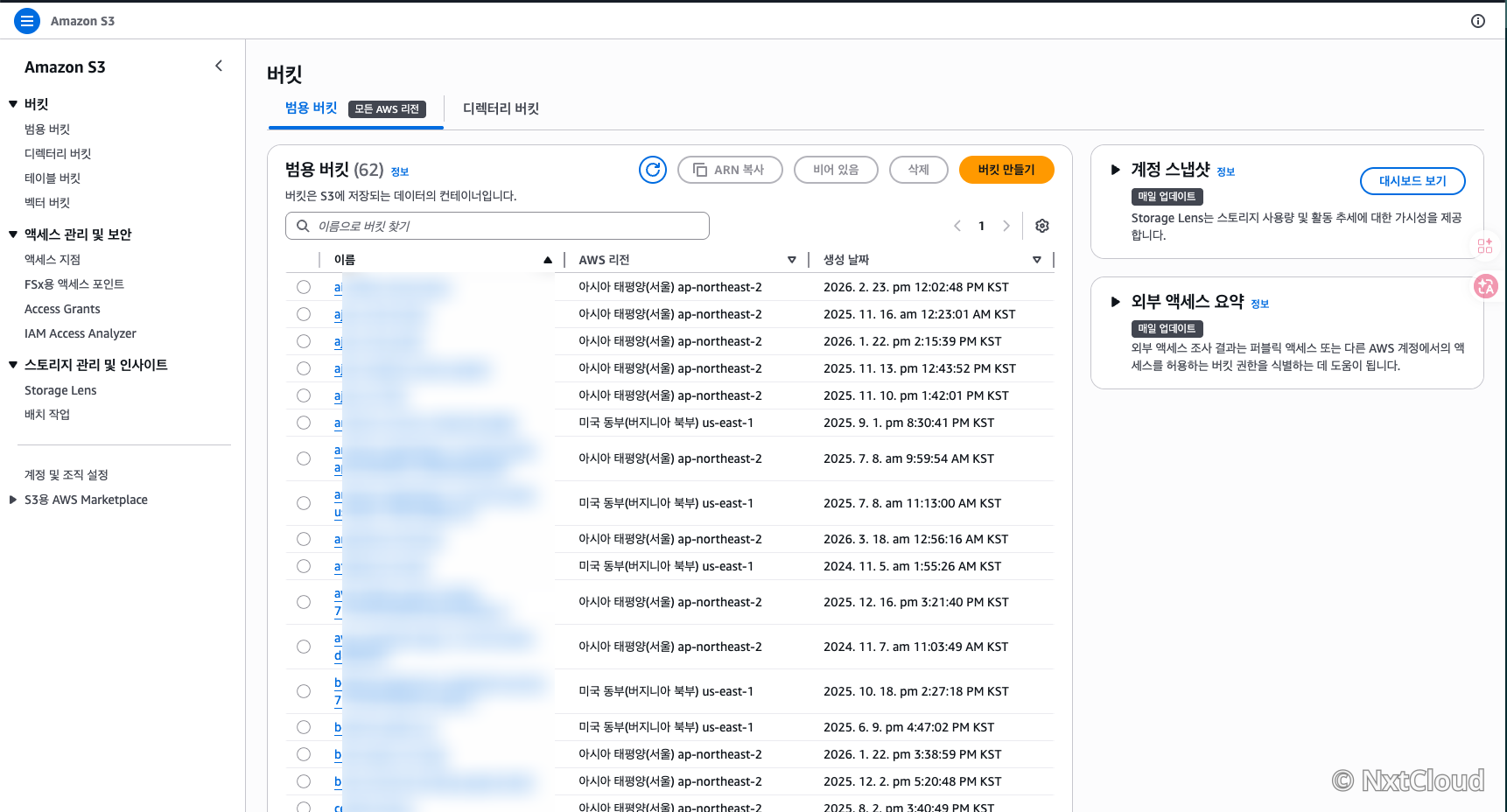
S3 대시보드(버킷 목록 화면)가 표시됩니다. 여기서 현재 계정에 생성된 모든 버킷을 확인할 수 있습니다.
2. 업로드할 버킷 선택 (또는 새로 생성)
파일을 저장할 버킷을 선택합니다. 버킷이 없다면 먼저 생성해야 합니다.
이미 버킷이 있는 경우
-
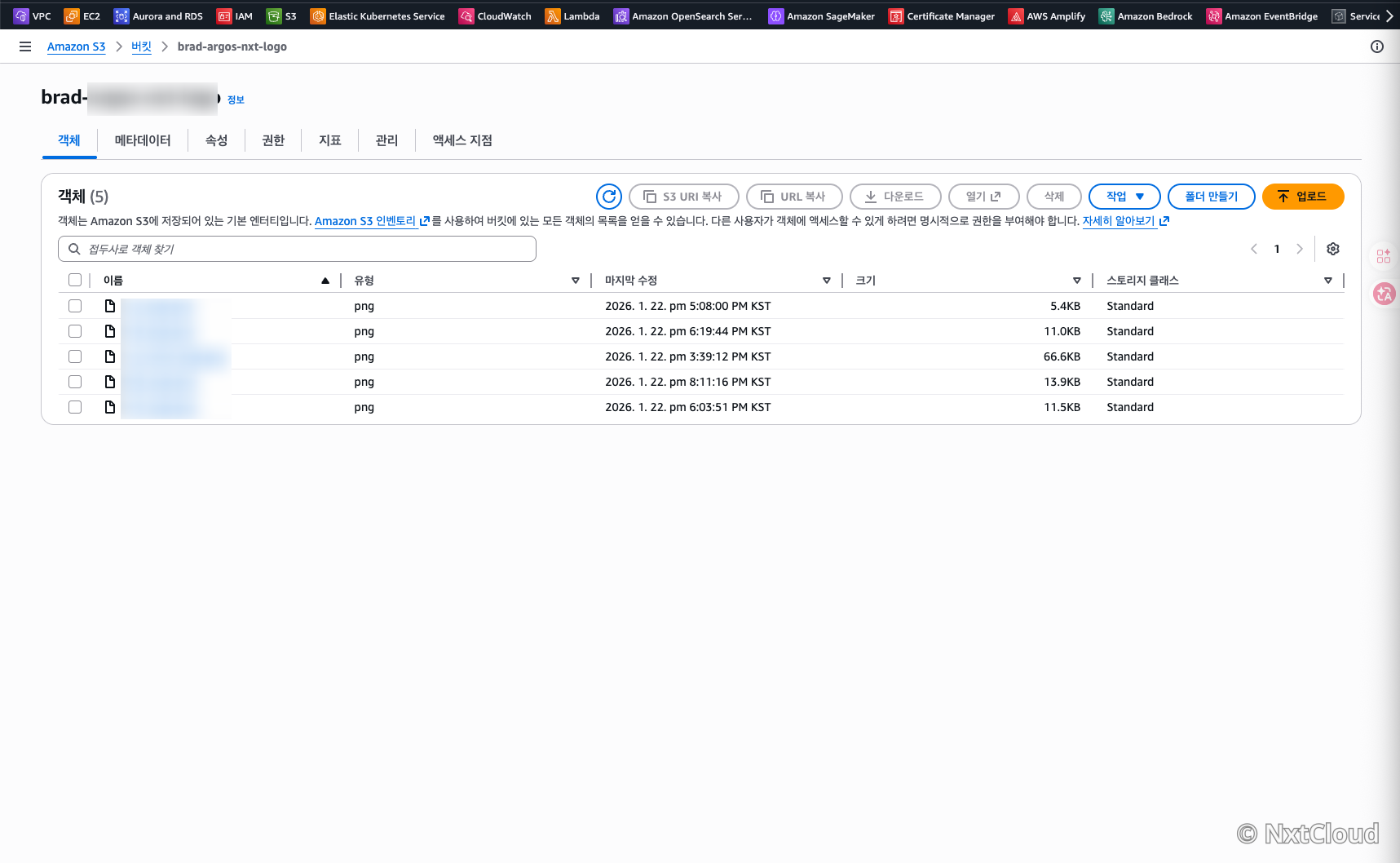
버킷 목록에서 데이터를 업로드할 버킷의 이름을 클릭합니다.
-
버킷 내부 화면으로 이동되면 현재 저장된 파일(객체) 목록이 보입니다.
(Notice: 특정 폴더 안에 업로드하고 싶다면, 원하는 폴더를 클릭하여 해당 경로로 먼저 이동하세요.)
버킷이 없는 경우 — 새로 만들기
버킷이 하나도 없다면 먼저 생성해야 합니다. 버킷은 파일을 담는 큰 상자와 같으므로, 상자 없이는 파일을 넣을 수 없습니다.
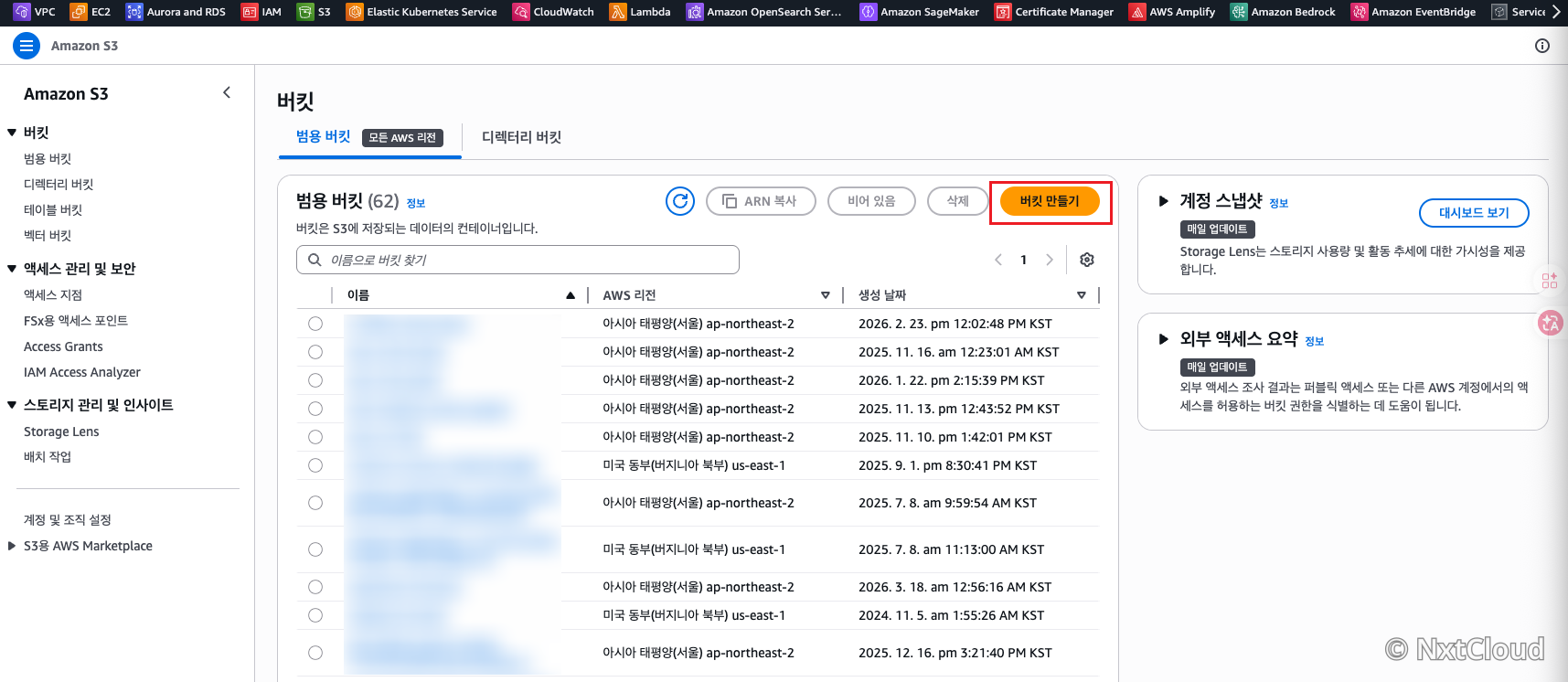
- S3 대시보드에서 주황색 버킷 만들기(Create bucket) 버튼을 클릭합니다.
-
Bucket namespace를 선택합니다. 버킷 이름의 고유성 범위를 결정하는 설정입니다:
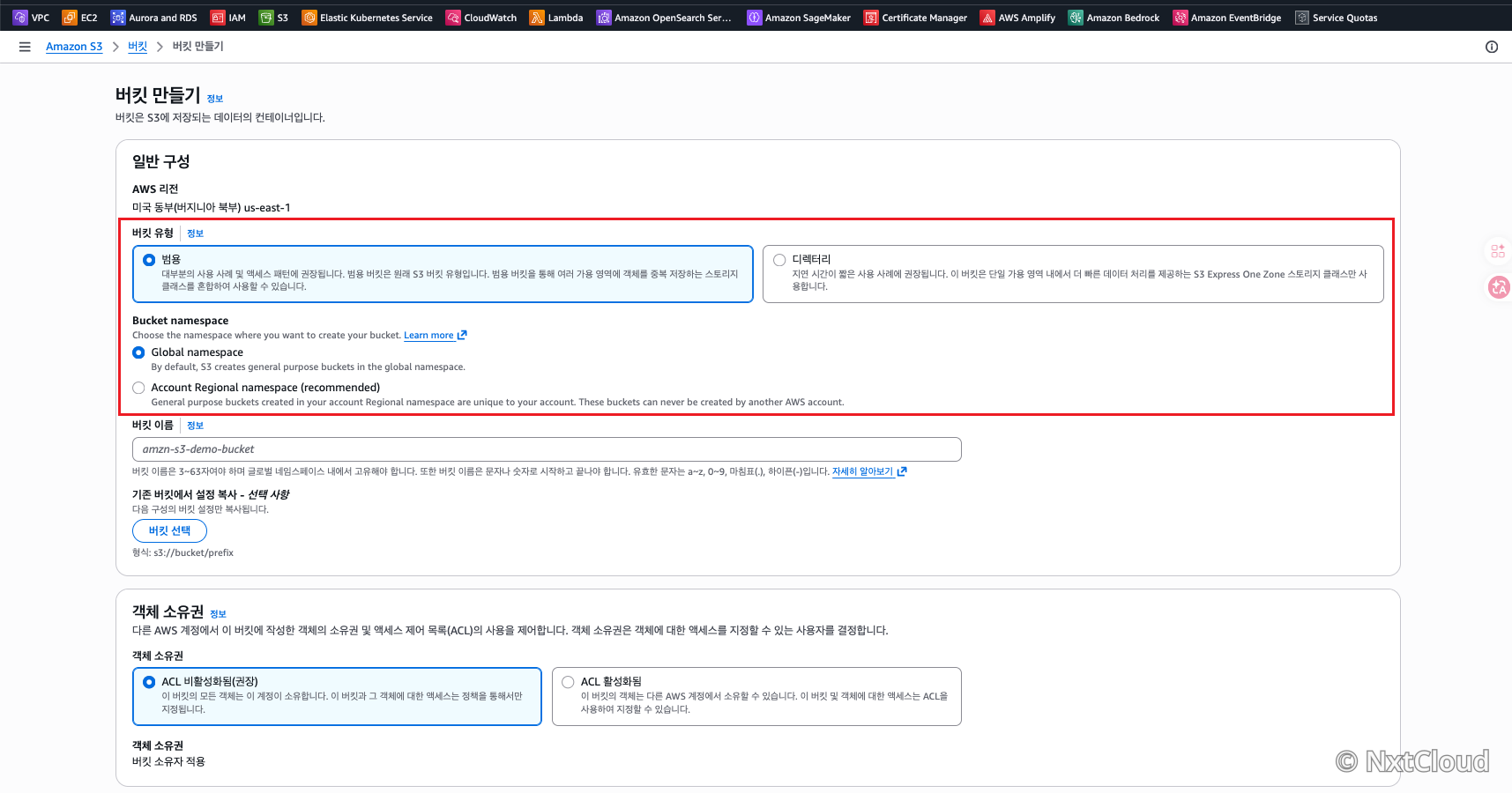
- Global namespace: 기본값입니다. 버킷 이름이 전 세계 모든 AWS 계정에서 유일해야 합니다. 마치 인터넷 도메인처럼 누군가 이미 같은 이름을 쓰고 있다면 사용할 수 없습니다.
- Account Regional namespace (recommended): AWS에서 권장하는 옵션입니다. 버킷 이름이 내 계정과 리전 내에서만 유일하면 됩니다. 다른 계정의 사용자와 이름이 겹쳐도 상관없으므로, 원하는 이름을 더 쉽게 사용할 수 있습니다.
-
버킷 이름을 입력합니다.
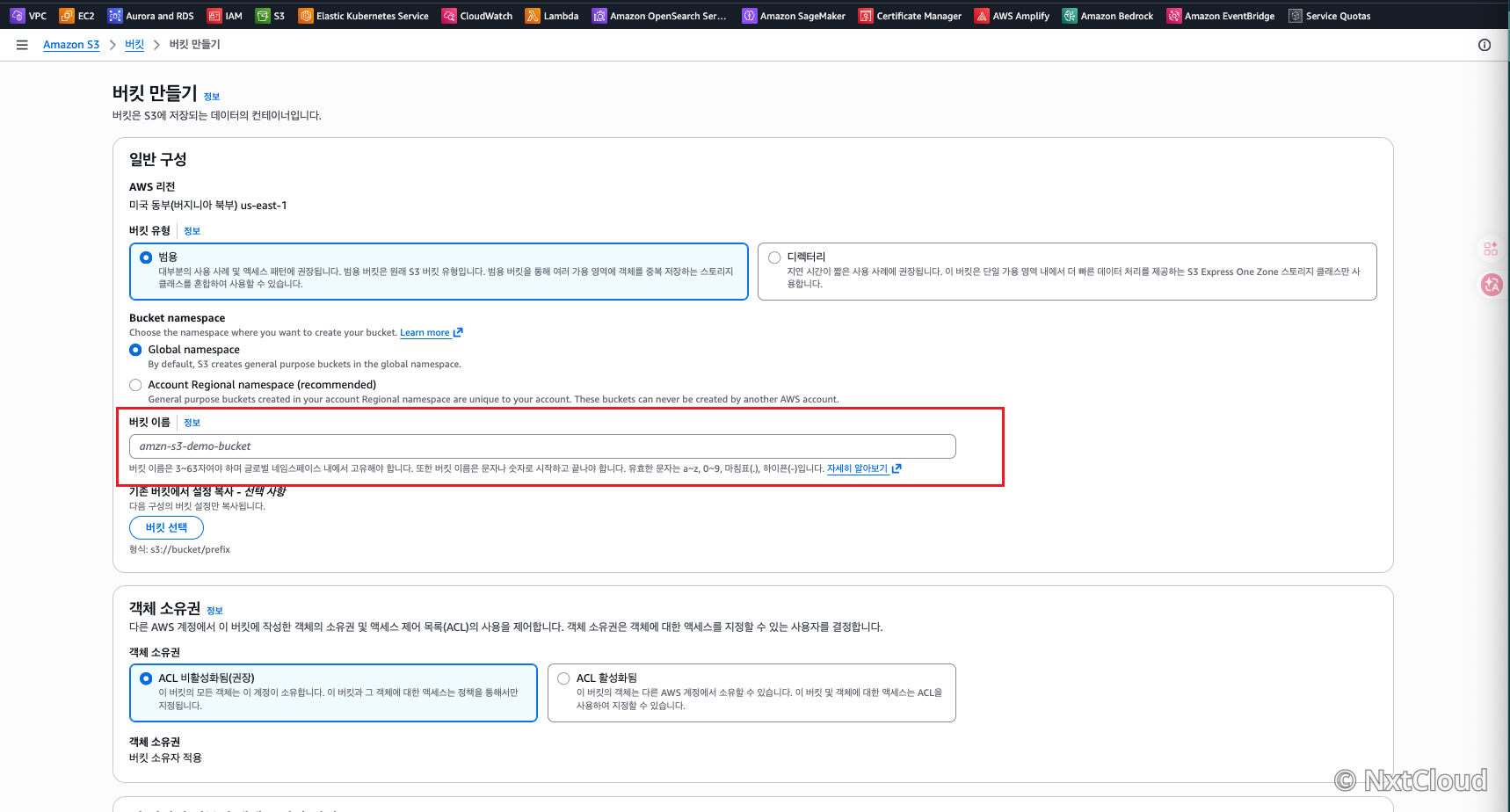
- 버킷 이름은 전 세계 AWS 사용자 중 유일해야 합니다 (마치 인터넷 도메인 주소처럼).
- 예:
my-company-data-2024,team-project-files - 이름 규칙: 소문자, 숫자, 하이픈(-)만 사용 가능. 대문자, 밑줄(_), 공백 사용 불가
-
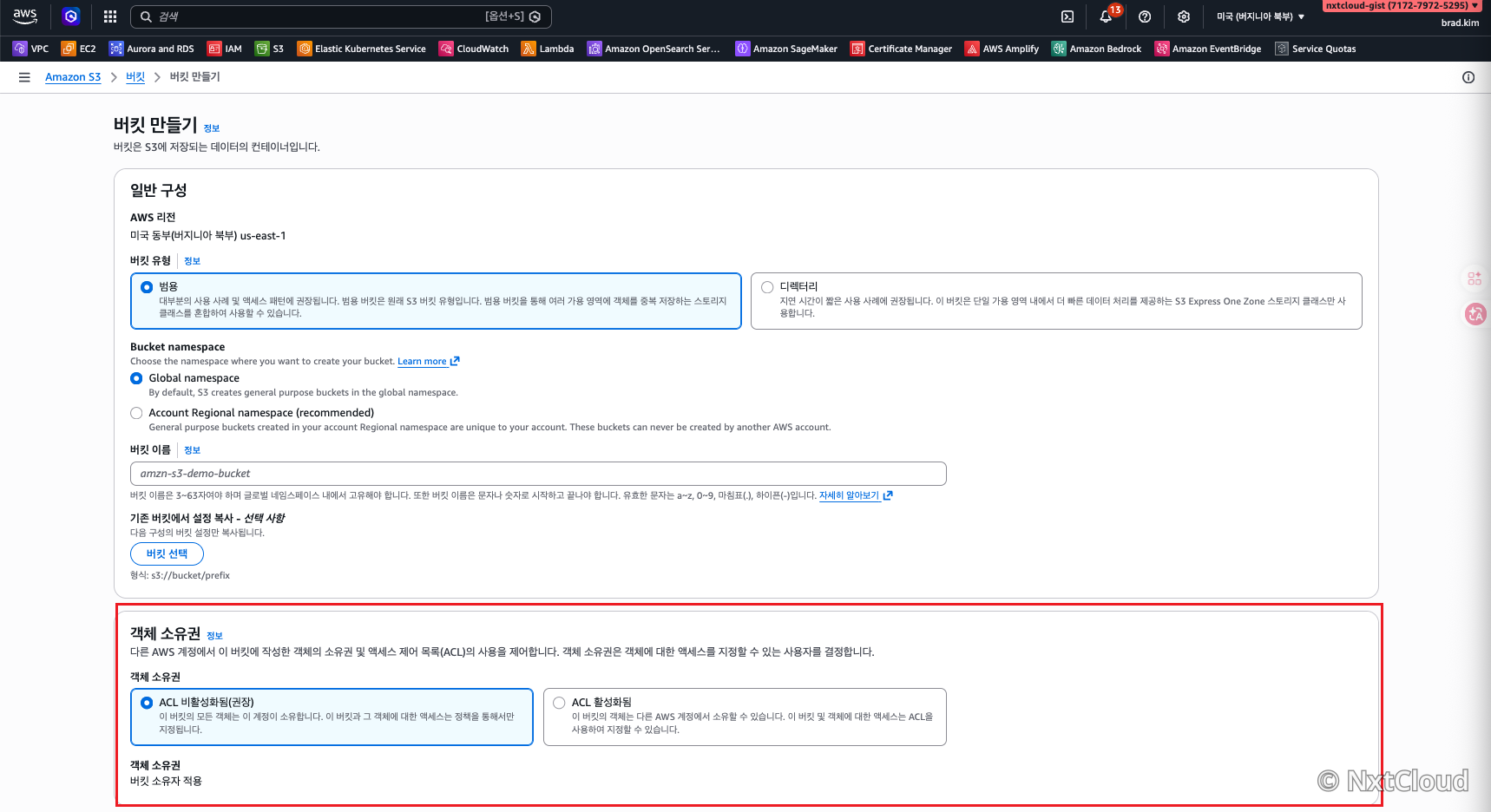
객체 소유권(Object Ownership) 설정은 기본값(ACL 비활성화됨)을 그대로 유지합니다.
-
이 버킷의 퍼블릭 액세스 차단 설정은 기본값(모든 퍼블릭 액세스 차단)을 그대로 유지합니다.
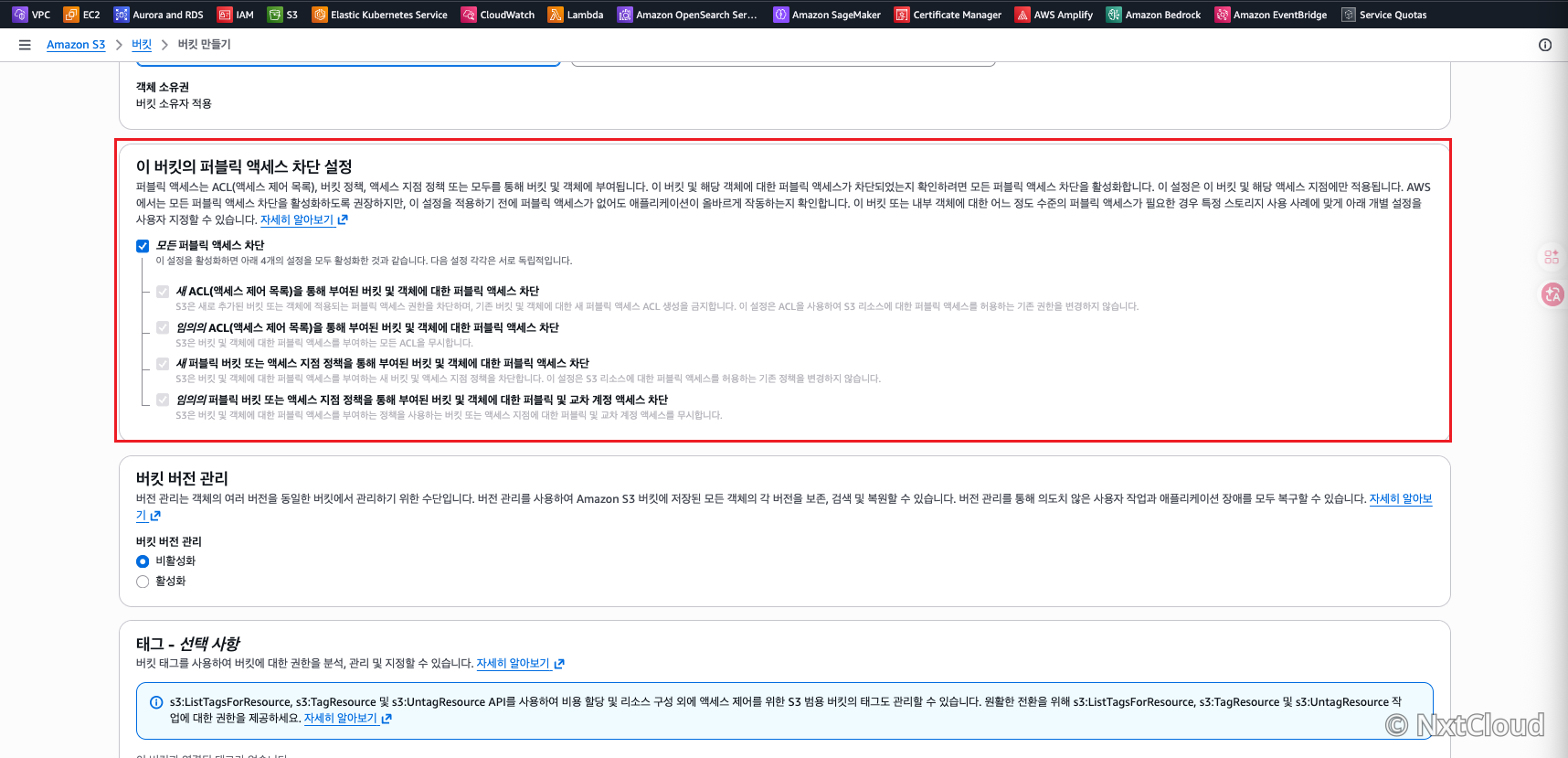
(중요) 특별한 이유가 없다면 퍼블릭 액세스 차단을 해제하지 마세요. 해제하면 인터넷의 누구나 파일에 접근할 수 있게 되어 보안 사고가 발생할 수 있습니다. 집 대문을 활짝 열어놓는 것과 같습니다.
- 나머지 설정(버전 관리, 태그, 암호화 등)은 기본값 그대로 두고, 페이지 하단의 버킷 만들기(Create bucket) 버튼을 클릭합니다.
- 버킷 목록에 방금 생성한 버킷이 나타나면 성공입니다. 해당 버킷 이름을 클릭하여 안으로 들어갑니다.
3. 파일 업로드
버킷 안에 들어왔으니 이제 실제로 파일을 올리는 단계입니다. 컴퓨터에서 클라우드 저장소에 파일을 복사하는 것과 같습니다.
업로드 화면 진입
-
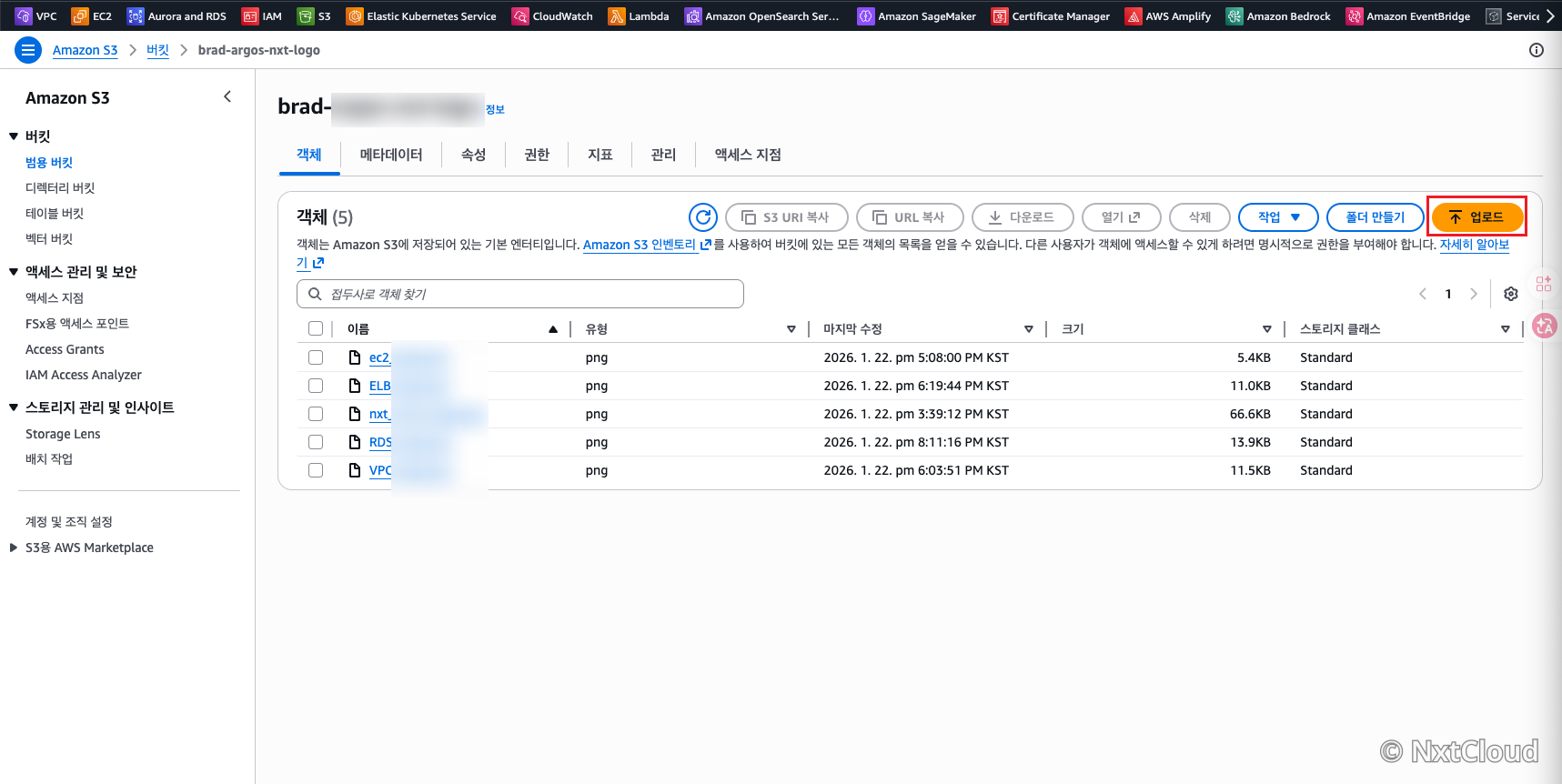
버킷 내부 화면에서 주황색 업로드(Upload) 버튼을 클릭합니다.
-
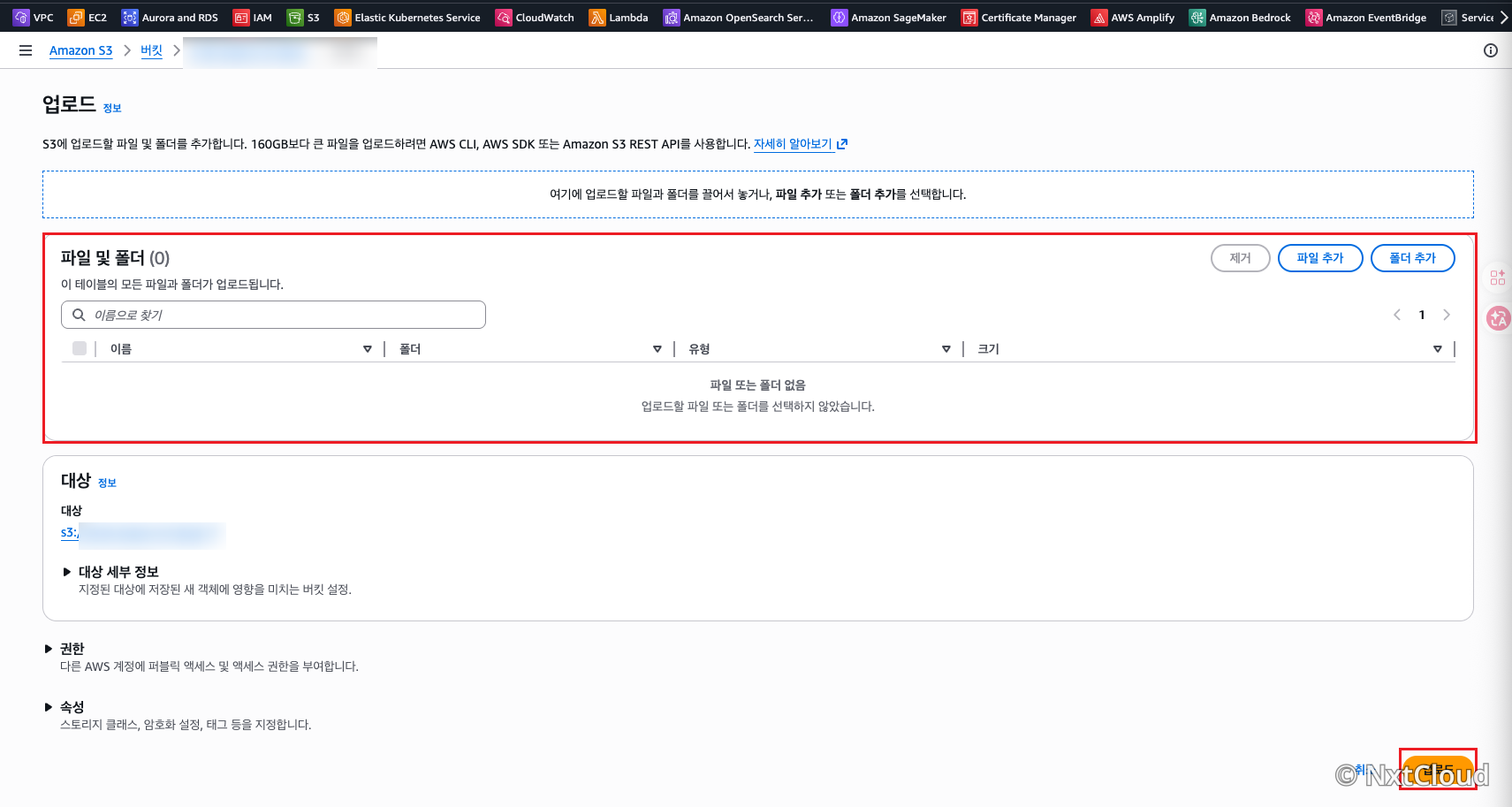
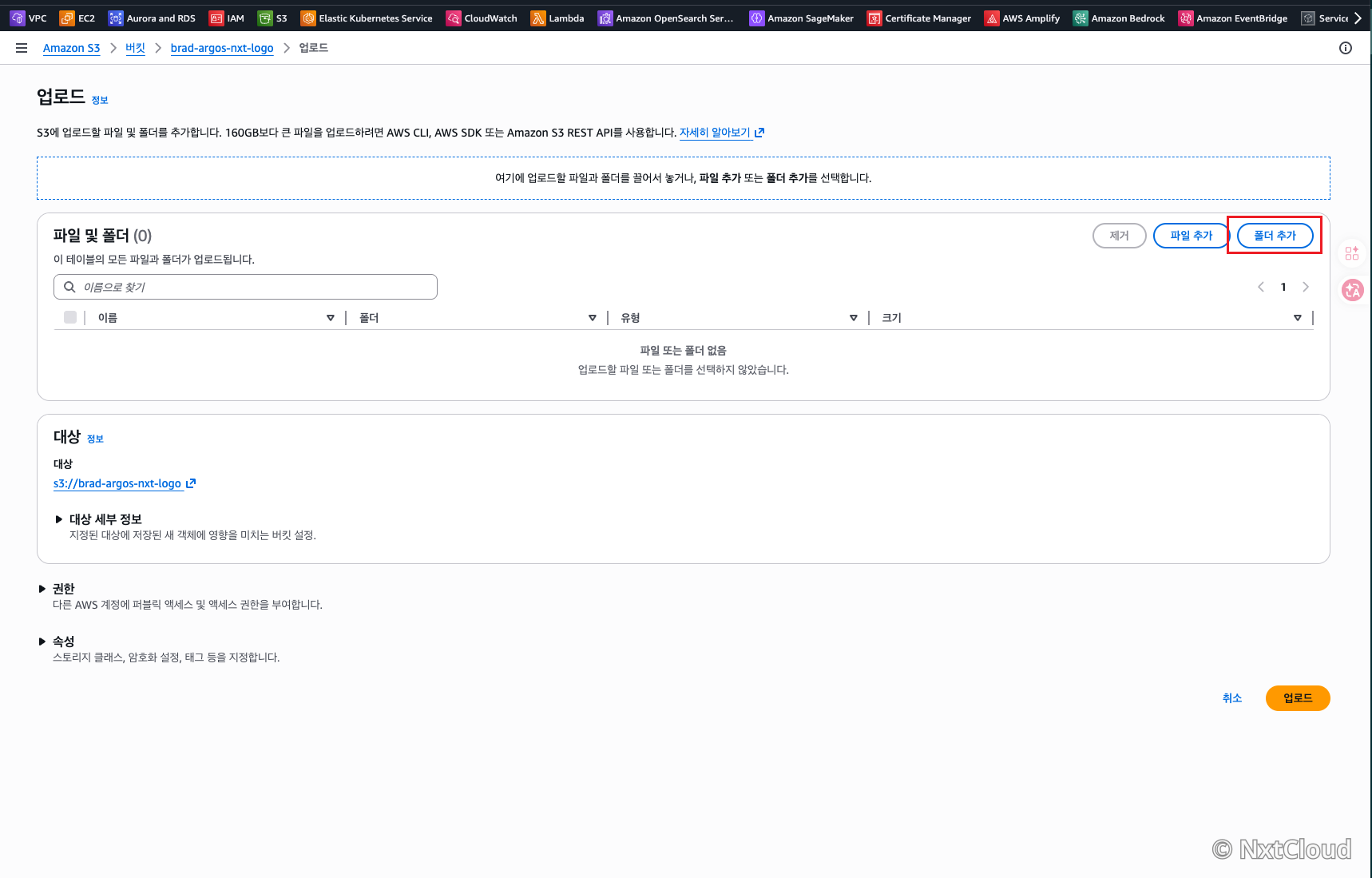
업로드 페이지가 열리면 "파일 및 폴더" 영역이 표시됩니다.
파일 또는 폴더 추가
개별 파일을 올리는 경우
-
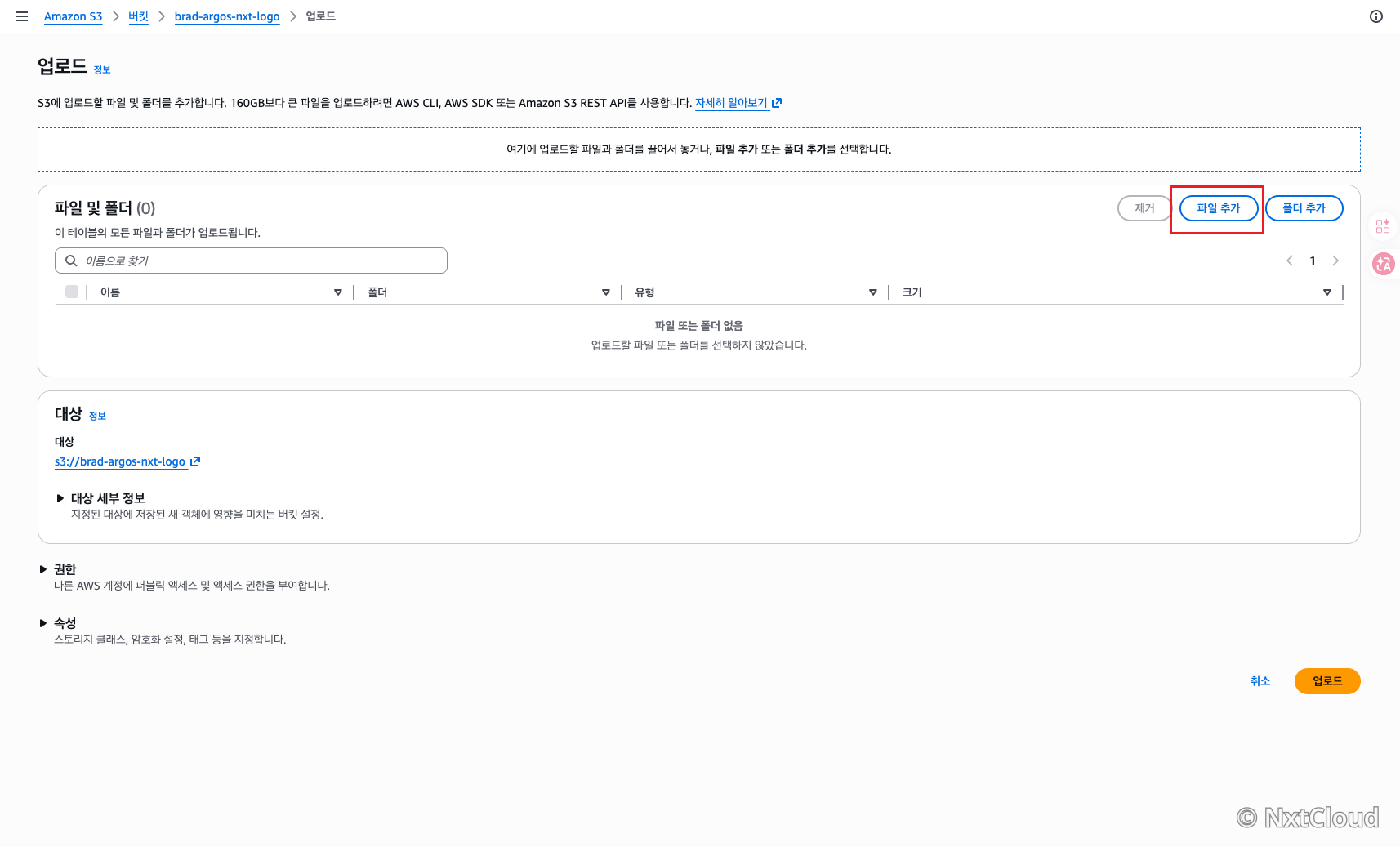
파일 추가(Add files) 버튼을 클릭합니다.
-
파일 선택 창이 열리면 업로드할 파일을 선택하고 열기(Open)를 클릭합니다.
- 여러 파일을 동시에 선택하려면
Ctrl키(macOS는Cmd키)를 누른 채 파일을 클릭합니다.
- 여러 파일을 동시에 선택하려면
폴더 전체를 올리는 경우
-
폴더 추가(Add folder) 버튼을 클릭합니다.
-
업로드할 폴더를 선택하고 업로드(Upload)를 클릭합니다.
- 폴더 내부의 하위 폴더와 파일이 모두 포함되어 업로드됩니다.
드래그 앤 드롭으로 올리는 경우
- 내 컴퓨터의 파일 탐색기(Windows) 또는 Finder(macOS)에서 업로드할 파일/폴더를 선택합니다.
- 선택한 파일/폴더를 브라우저의 업로드 영역으로 끌어다 놓습니다(드래그 앤 드롭).
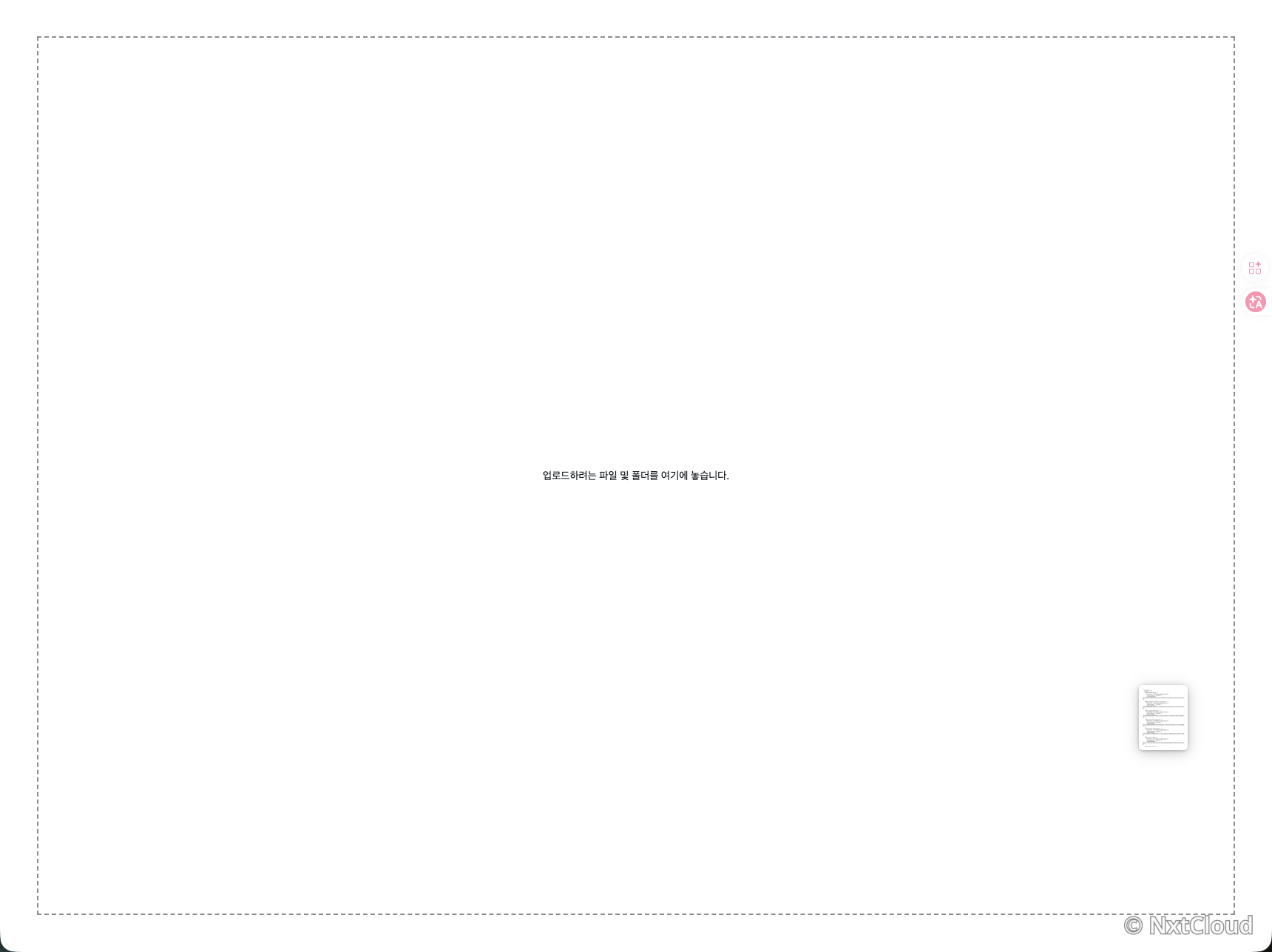
(Notice: 드래그 앤 드롭은 파일과 폴더 모두 지원됩니다. 마우스로 파일을 집어서 브라우저 위에 놓기만 하면 됩니다.)
Trouble Shooting
업로드 버튼을 눌렀는데 아무 반응이 없는 경우
원인: 브라우저 호환성 문제이거나 팝업 차단 설정이 원인일 수 있습니다.
해결 방법:
- Chrome 또는 Edge 등 최신 브라우저를 사용하고 있는지 확인합니다.
- 브라우저의 팝업 차단 설정에서 AWS 콘솔 도메인(
console.aws.amazon.com)을 허용합니다. - 브라우저 캐시를 지우고 새로고침(
Ctrl+Shift+R/Cmd+Shift+R) 후 다시 시도합니다.