[IAM] MFA 설정 해제 가이드
(중요) MFA를 해제하면 계정 보안이 약해집니다. 디바이스 변경 등 명확한 사유가 있을 때만 진행하세요.
Prerequisite
본 가이드를 진행하기 전에 다음 항목이 준비되어 있어야 합니다:
- AWS Console 로그인 가능 상태: MFA를 해제하려면 먼저 로그인이 되어 있어야 합니다.
- IAM 권한 보유: 본인 MFA 해제는
iam:DeactivateMFADevice권한이 필요합니다.
알아두기
MFA(Multi-Factor Authentication)는 비밀번호 외에 OTP 코드를 한 번 더 요구하는 보안 장치로, 현관문에 추가로 단 자물쇠와 같습니다. 본 가이드는 이 자물쇠를 떼어내는 방법을 안내합니다.
Process
1. 보안 자격 증명 페이지 이동
-
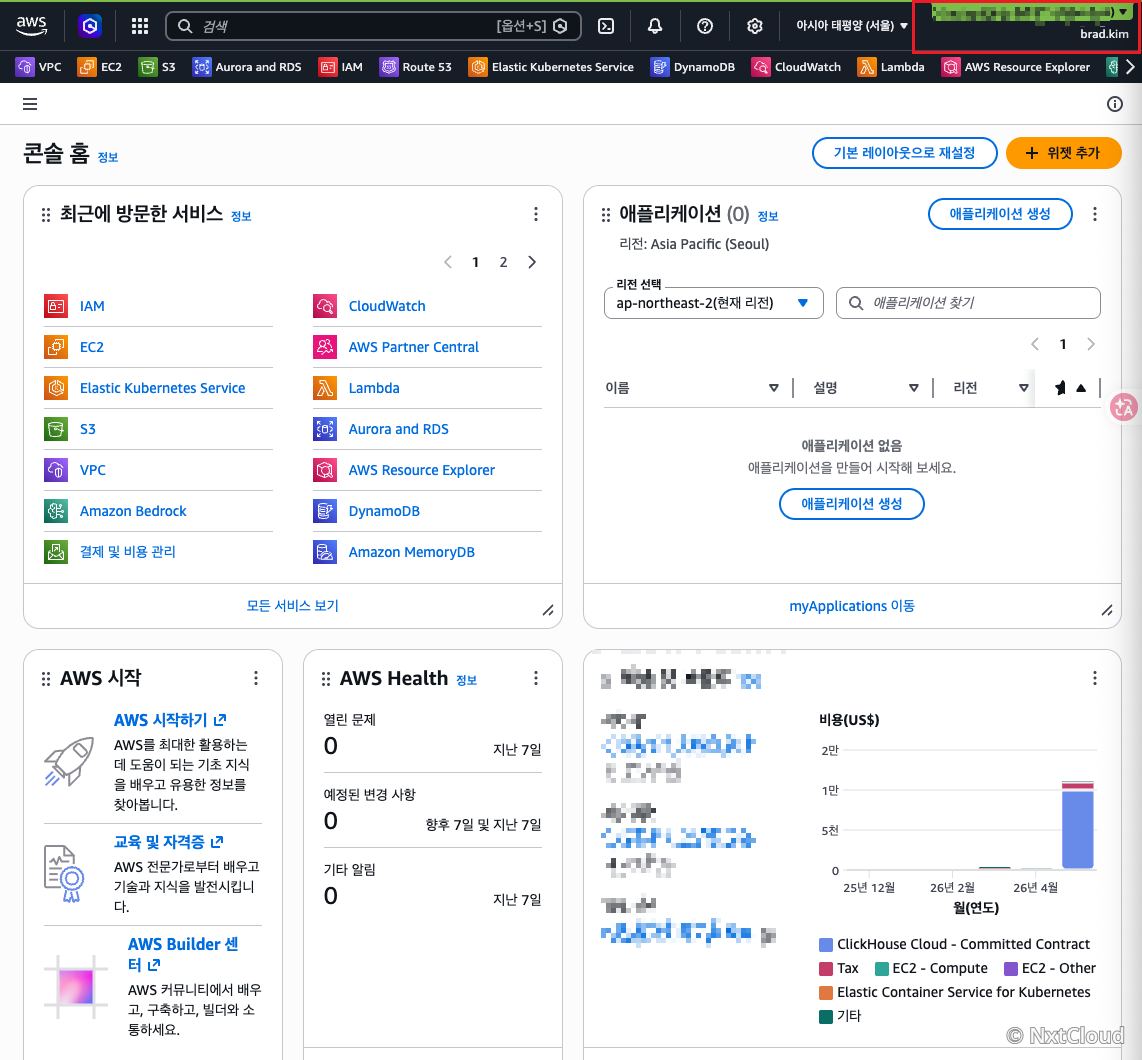
AWS Console 우측 상단의 계정 이름을 클릭합니다.
-
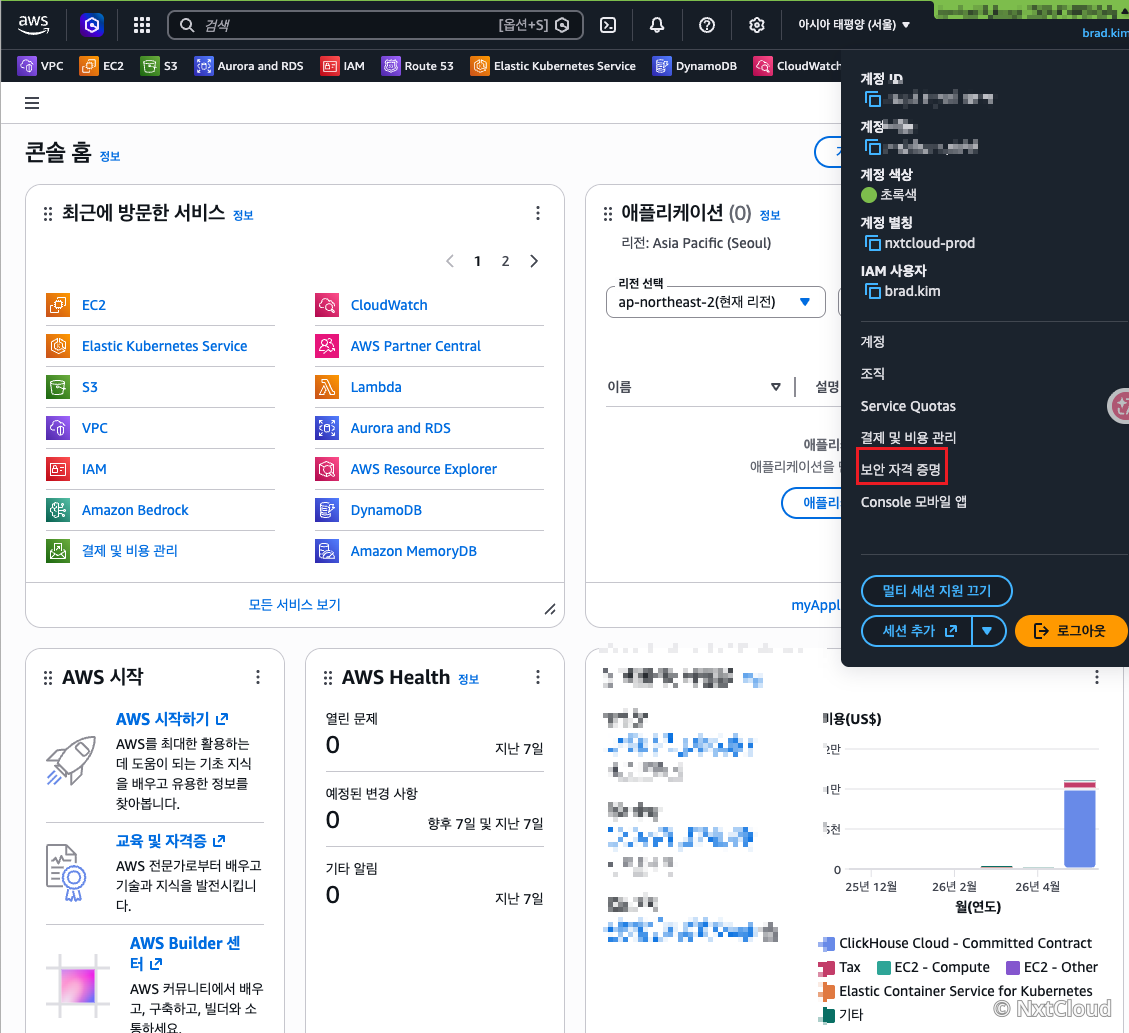
보안 자격 증명(Security credentials) 을 선택합니다.
2. MFA 디바이스 비활성화
-
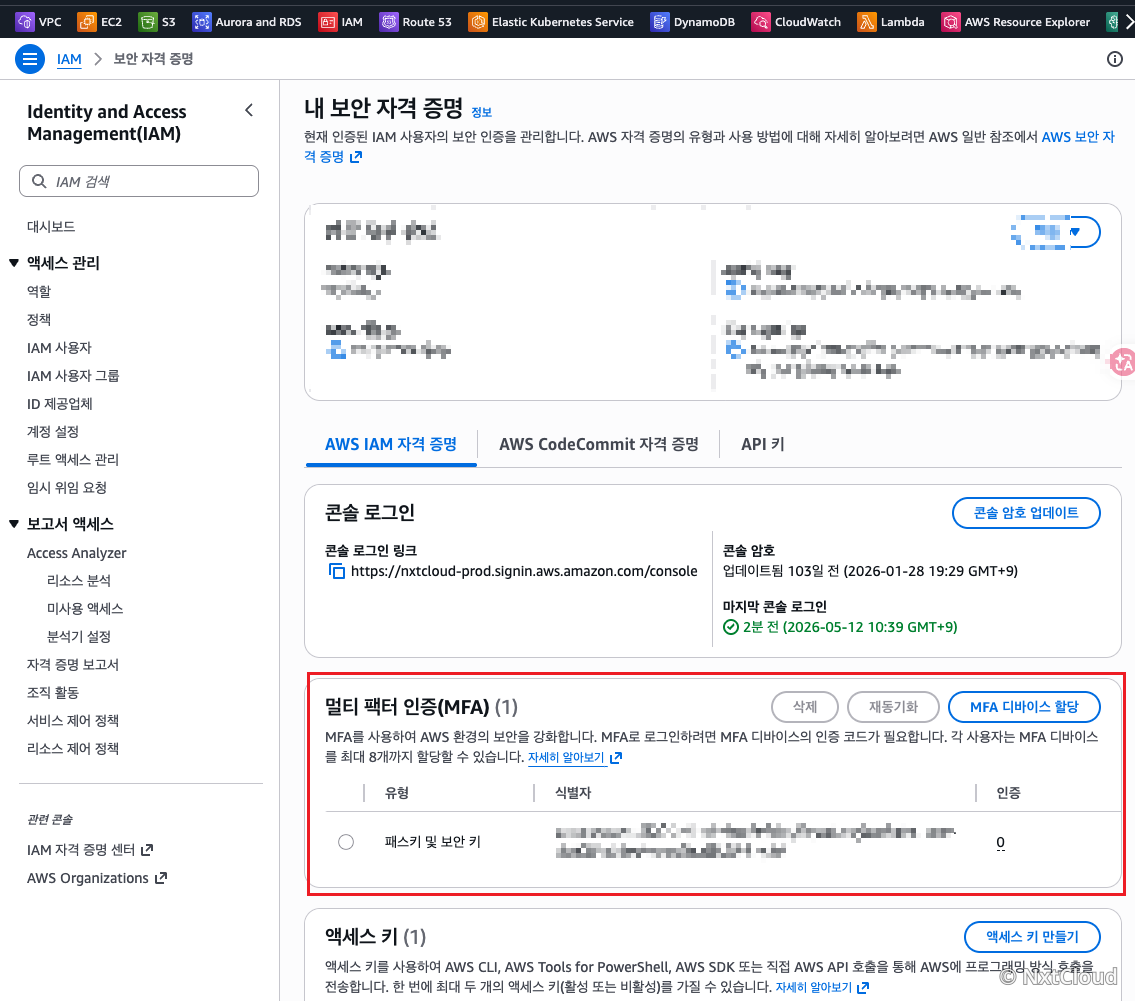
페이지에서 다중 인증(MFA) 섹션을 찾습니다.
-
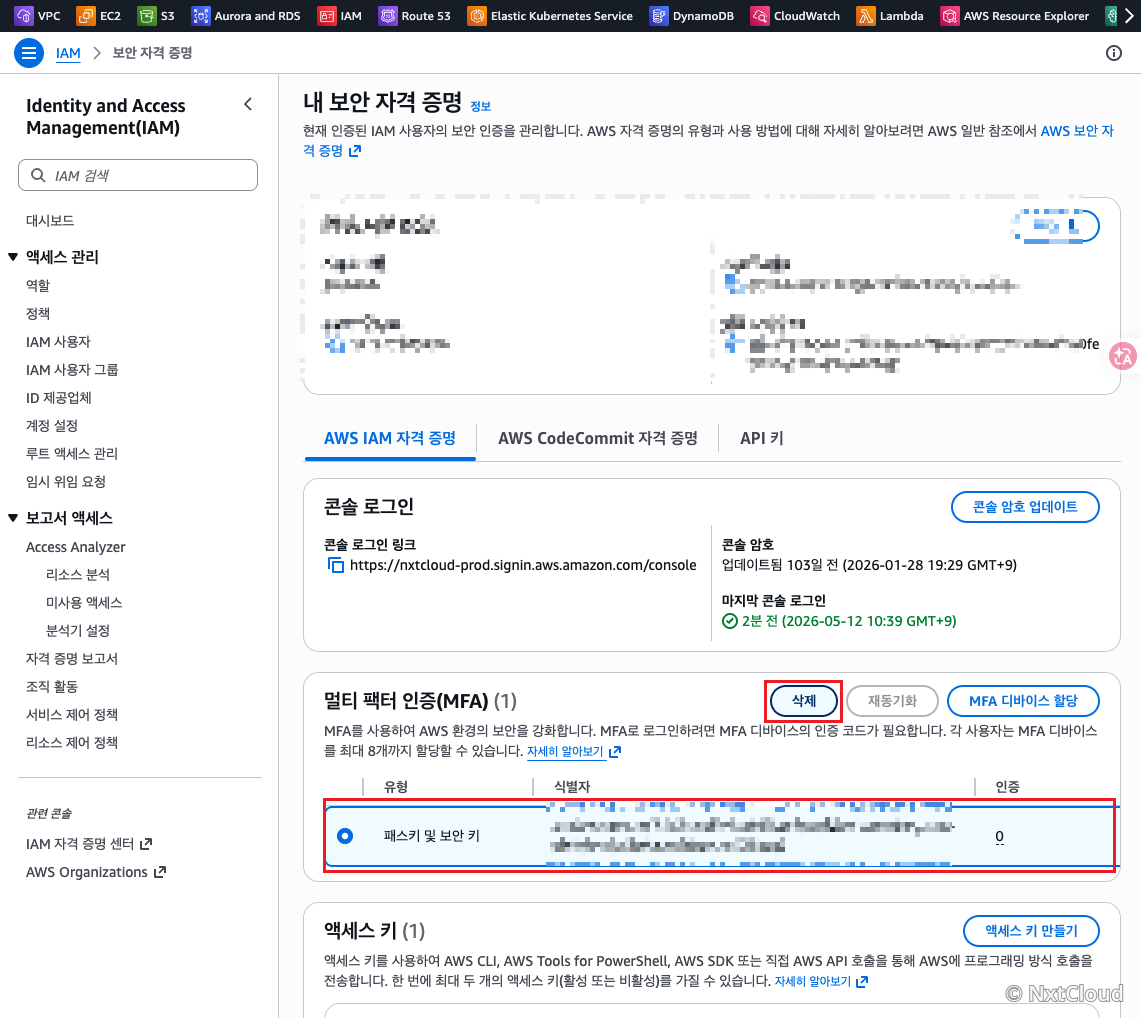
해제할 MFA 디바이스를 체크하고 제거(Remove) 버튼을 클릭합니다.
-
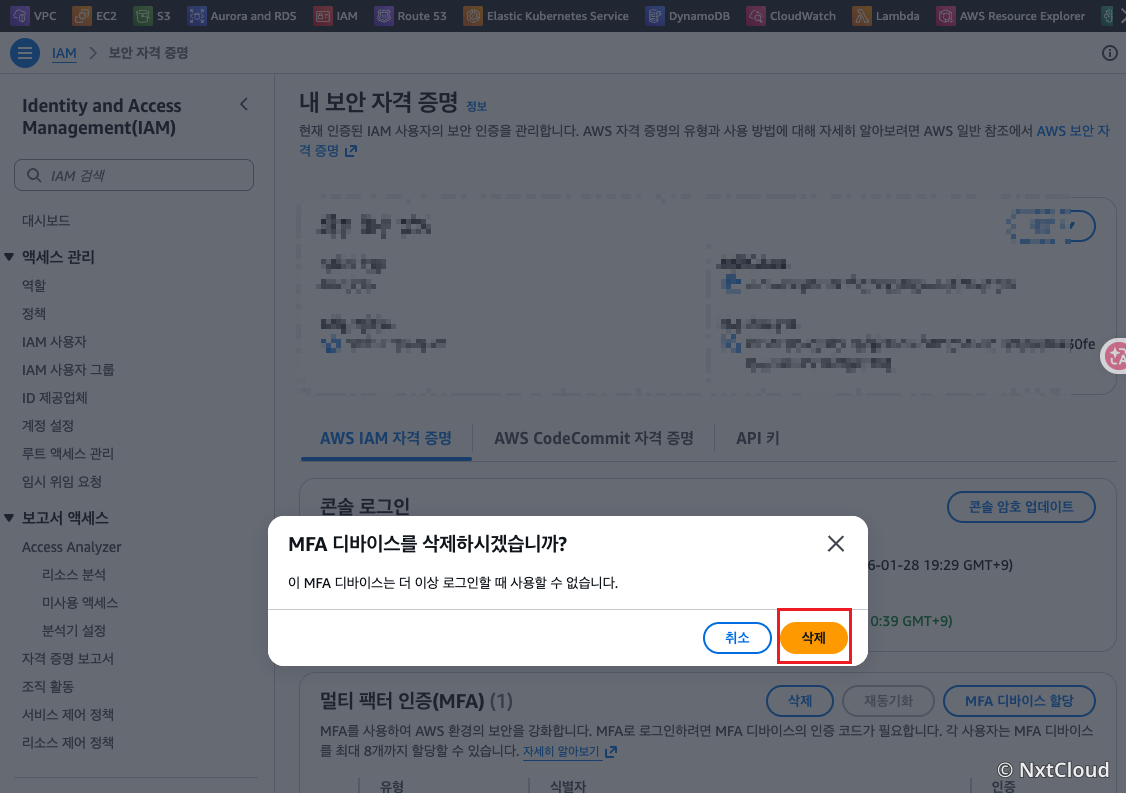
확인 팝업창에서 다시 제거(Remove) 를 클릭합니다.
3. 해제 확인
- AWS Console에서 로그아웃 후 다시 로그인합니다.
- 비밀번호 입력 후 OTP 입력 없이 바로 로그인되면 정상 해제된 것입니다.
Trouble Shooting
제거(Remove) 버튼이 클릭되지 않음
원인: MFA 해제 권한이 없는 상태입니다.
해결 방법:
- IAM 정책에
iam:DeactivateMFADevice권한이 있는지 확인합니다. - 권한이 없다면 계정 관리자에게 요청합니다.
MFA 디바이스 분실로 로그인 불가
원인: OTP를 발급받을 수 없어 콘솔 진입이 막힌 상태입니다. (열쇠를 잃어버려 집에 못 들어가는 상황)
해결 방법:
- IAM 사용자: 계정 관리자에게 요청하여 IAM 콘솔에서 해제 받습니다.
- 루트 사용자: AWS Support에 문의하여 본인 확인 후 해제합니다.