[IAM] Admin 권한 사용자 생성 가이드
Prerequisite
본 가이드를 진행하기 전에 다음 항목이 준비되어 있어야 합니다:
- AWS 루트 계정 또는 IAM 사용자 관리 권한: IAM 사용자를 생성하고 권한을 부여할 수 있는 권한이 필요합니다.
- AWS Console 접근 권한: AWS Management Console에 로그인할 수 있어야 합니다.
- 사용자의 이메일 주소: 생성할 사용자가 로그인 정보를 받을 수 있는 이메일 주소가 필요합니다. (선택사항)
알아두기
IAM (Identity and Access Management)이란?
- AWS 리소스에 대한 접근을 안전하게 관리하는 서비스입니다.
- 사용자별로 필요한 권한만 부여하여 보안을 강화할 수 있습니다.
Admin 권한이란?
- AWS의 거의 모든 서비스와 리소스에 대한 전체 접근 권한입니다.
AdministratorAccess정책을 통해 부여되며, 매우 강력한 권한이므로 신중하게 관리해야 합니다.
Process
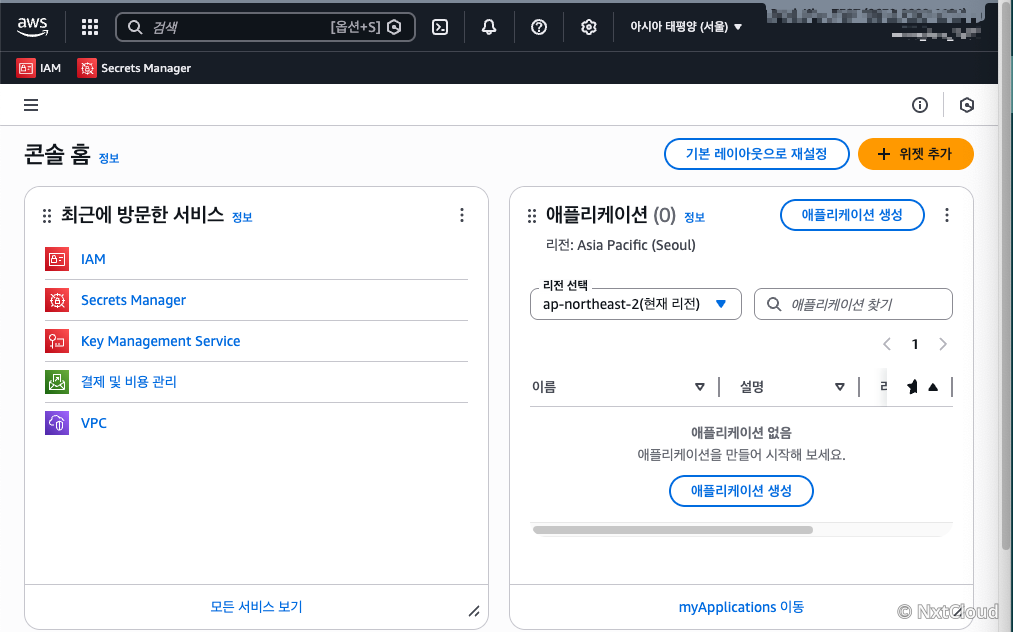
1. IAM 서비스로 이동
AWS Console에서 IAM 서비스 페이지로 이동합니다.
-
AWS Management Console에 루트 계정 또는 IAM 사용자 관리 권한으로 로그인합니다.
-
상단 검색창에
IAM을 입력하고 IAM 서비스를 클릭합니다.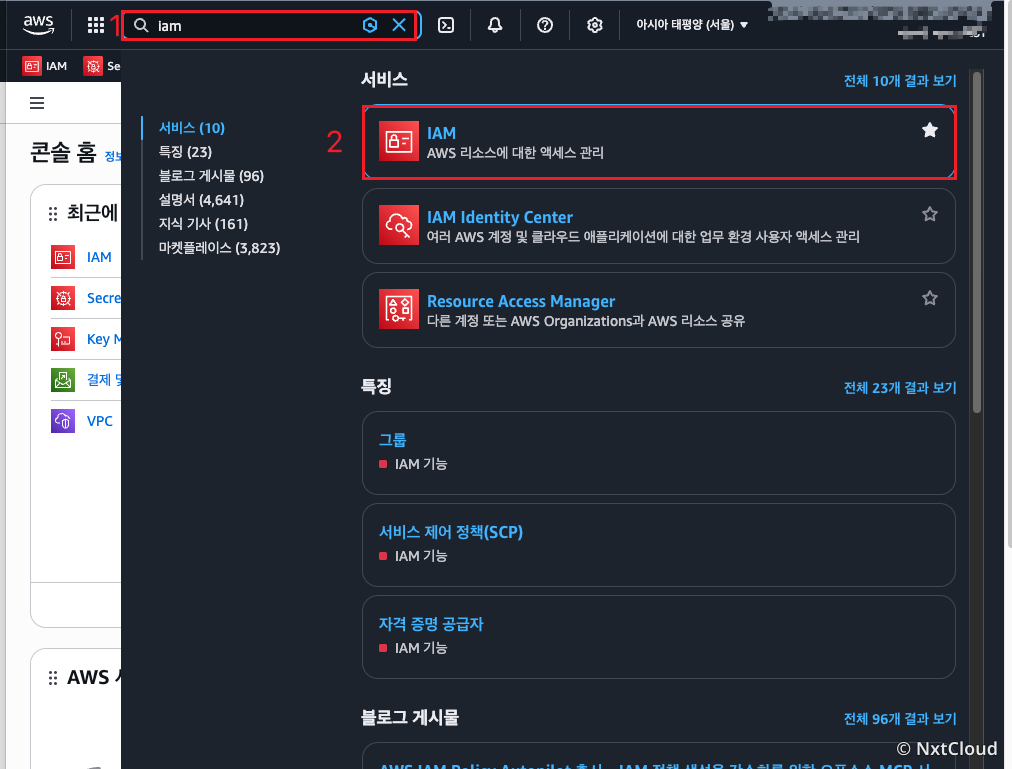
2. 사용자 생성 시작
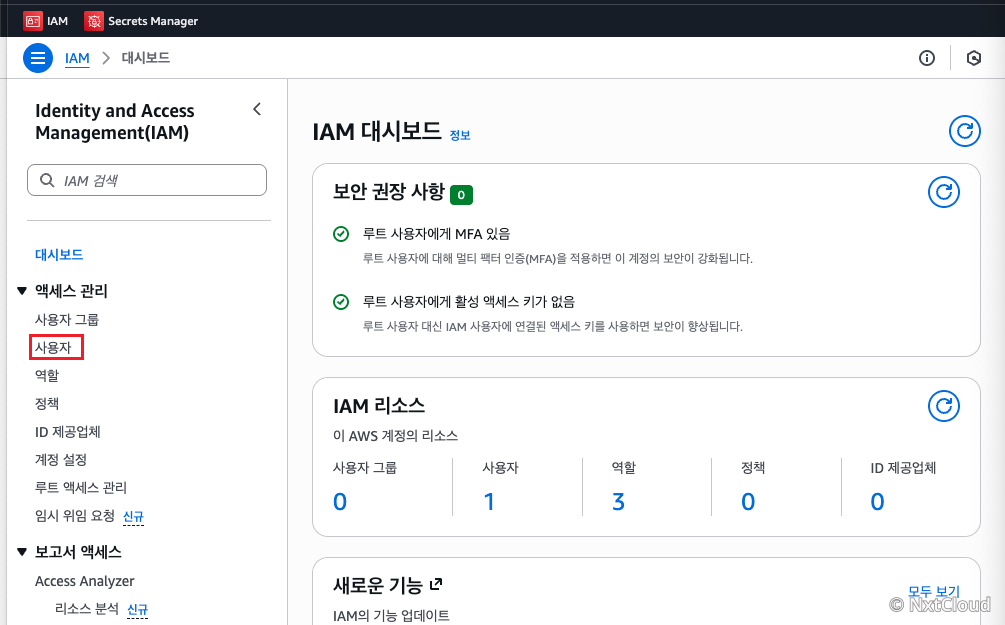
IAM 대시보드에서 새로운 사용자를 생성합니다.
-
왼쪽 메뉴에서 **사용자(Users)**를 클릭합니다.
-
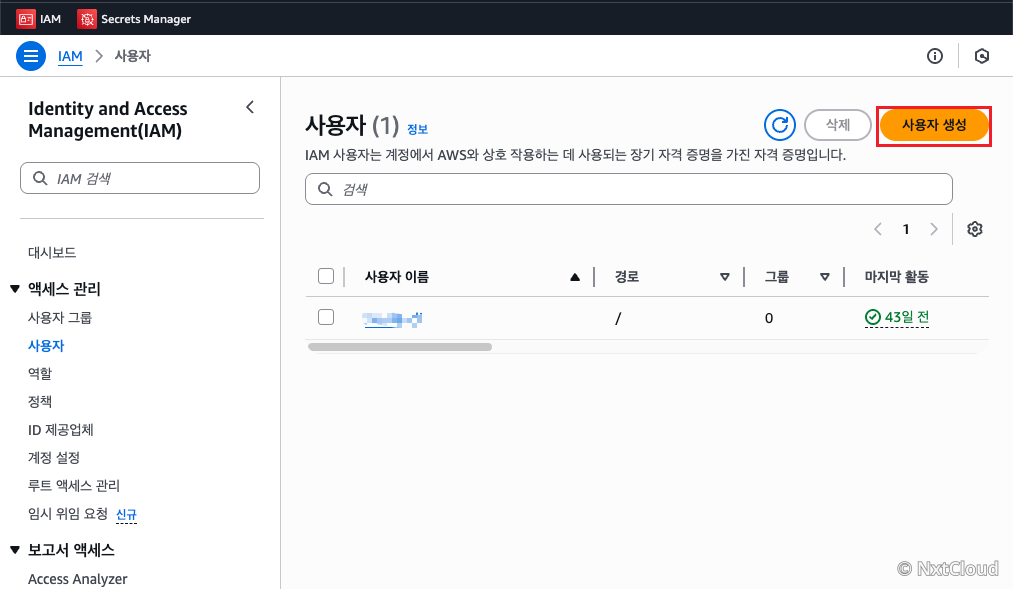
우측 상단의 사용자 생성(Create user) 버튼을 클릭합니다.
3. 사용자 세부 정보 설정
생성할 사용자의 기본 정보를 입력합니다.
-
**사용자 이름(User name)**을 입력합니다.
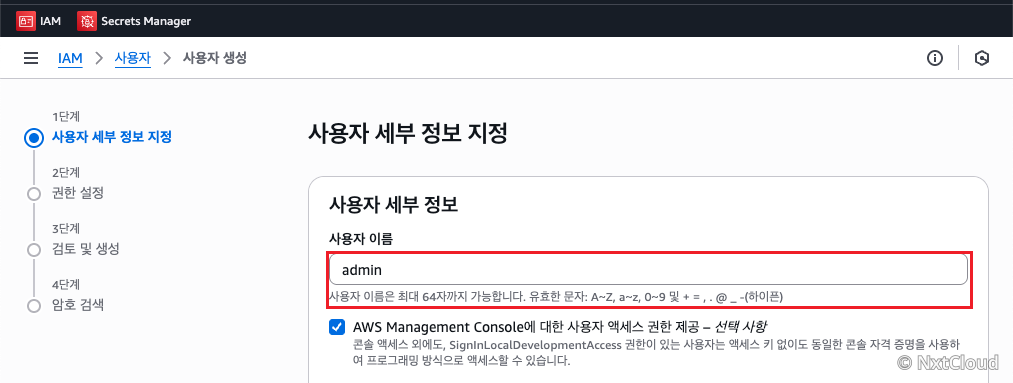
- 예시:
admin,admin-user,john-admin,devops-admin - 팀 내에서 식별 가능한 명확한 이름을 사용하는 것을 권장합니다.
- 예시:
-
AWS Management Console에 대한 사용자 액세스 권한 제공(Provide user access to the AWS Management Console) 체크박스를 선택합니다.
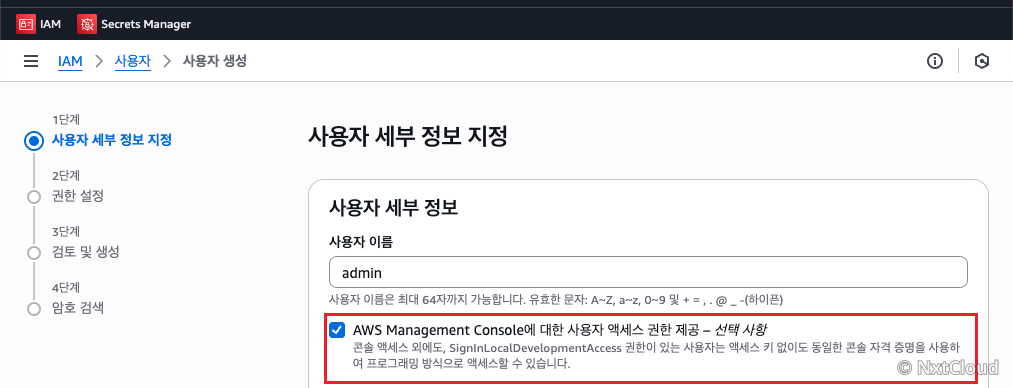
- 이 옵션을 선택하면 사용자가 AWS 콘솔에 로그인할 수 있습니다.
-
사용자 지정 암호(Custom password) 또는 자동 생성된 암호(Autogenerated password)를 선택합니다.
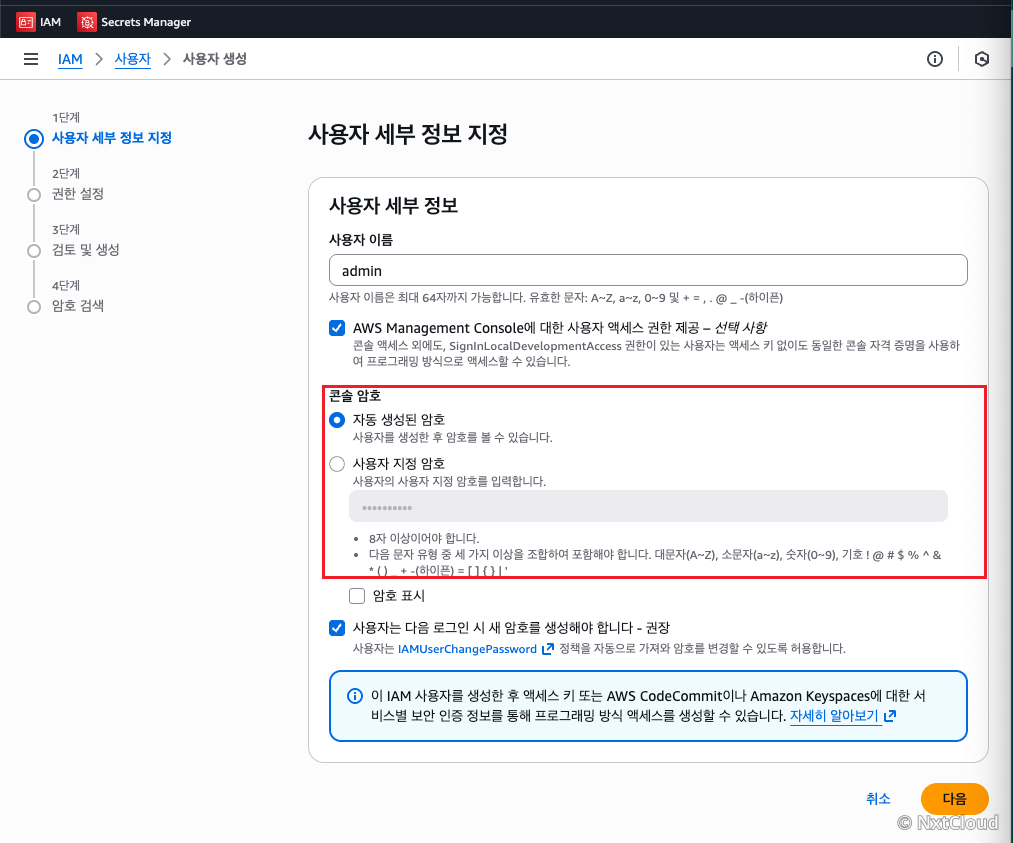
- 사용자 지정 암호: 직접 암호를 설정합니다.
- 자동 생성된 암호: AWS가 자동으로 안전한 암호를 생성합니다. (권장)
-
사용자는 다음 로그인 시 새 암호를 생성해야 합니다(Users must create a new password at next sign-in) 체크박스를 선택합니다.
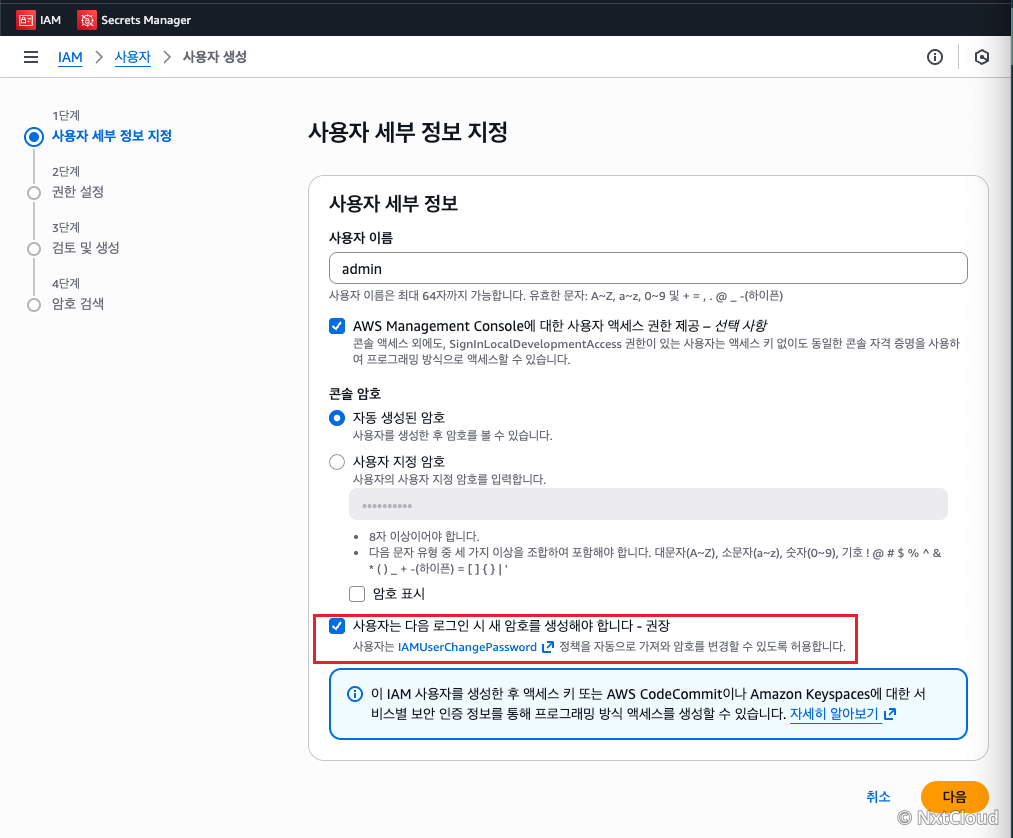
- 보안을 위해 첫 로그인 시 사용자가 본인만 아는 암호로 변경하도록 강제하는 옵션입니다. (권장)
4. 권한 설정
사용자에게 Admin 권한을 부여합니다.
-
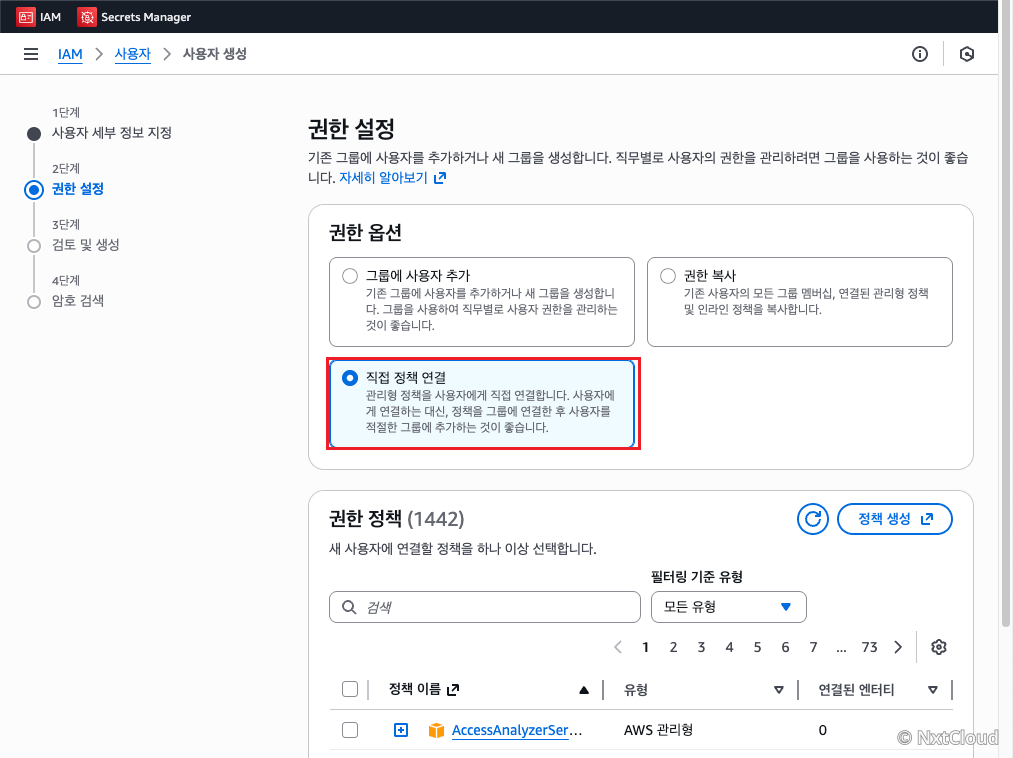
권한 옵션(Permissions options)에서 **직접 정책 연결(Attach policies directly)**을 선택합니다.
-
권한 정책 검색창에
AdministratorAccess를 입력 후 AdministratorAccess 정책을 찾아서 체크박스를 선택합니다.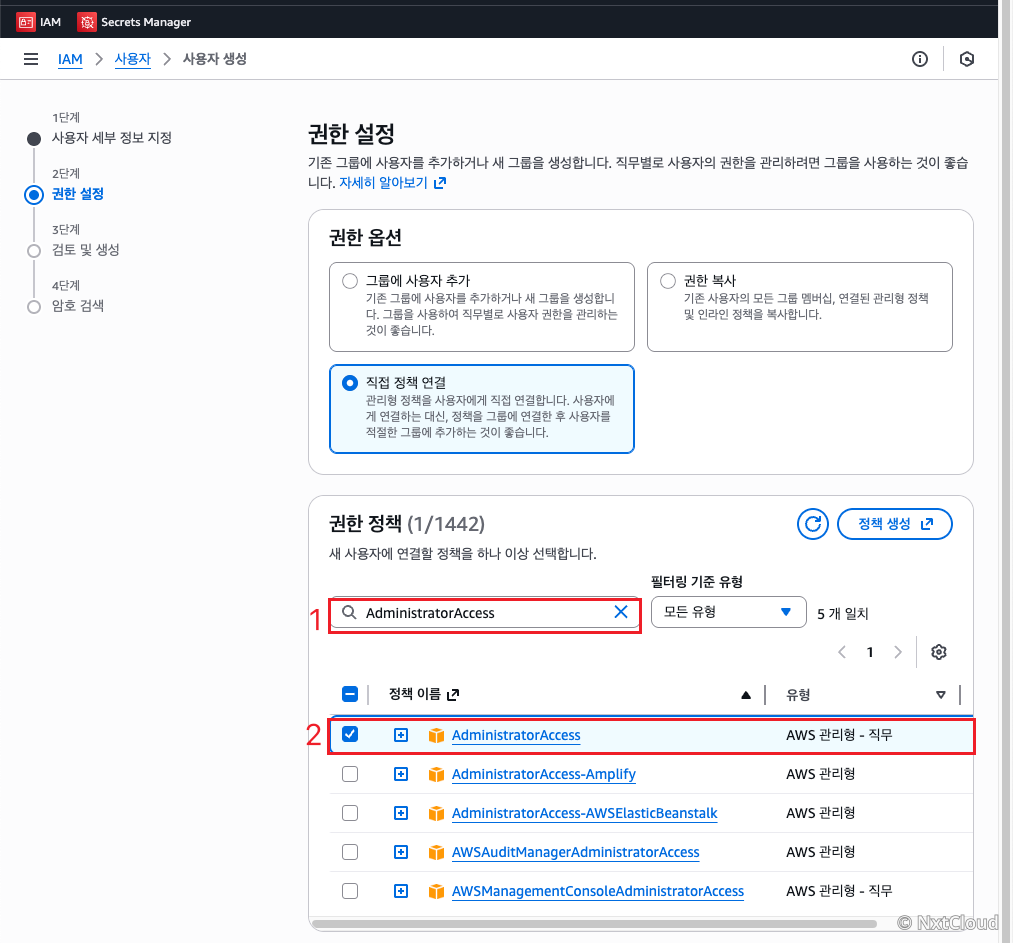
(중요) AdministratorAccess 정책은 AWS의 모든 서비스와 리소스에 대한 전체 접근 권한을 부여합니다. 이 권한은 매우 강력하므로 신뢰할 수 있는 사용자에게만 부여해야 합니다.
- 다음(Next) 버튼을 클릭합니다.
5. 검토 및 생성
설정 내용을 최종 확인하고 사용자를 생성합니다.
-
입력한 정보를 검토합니다:
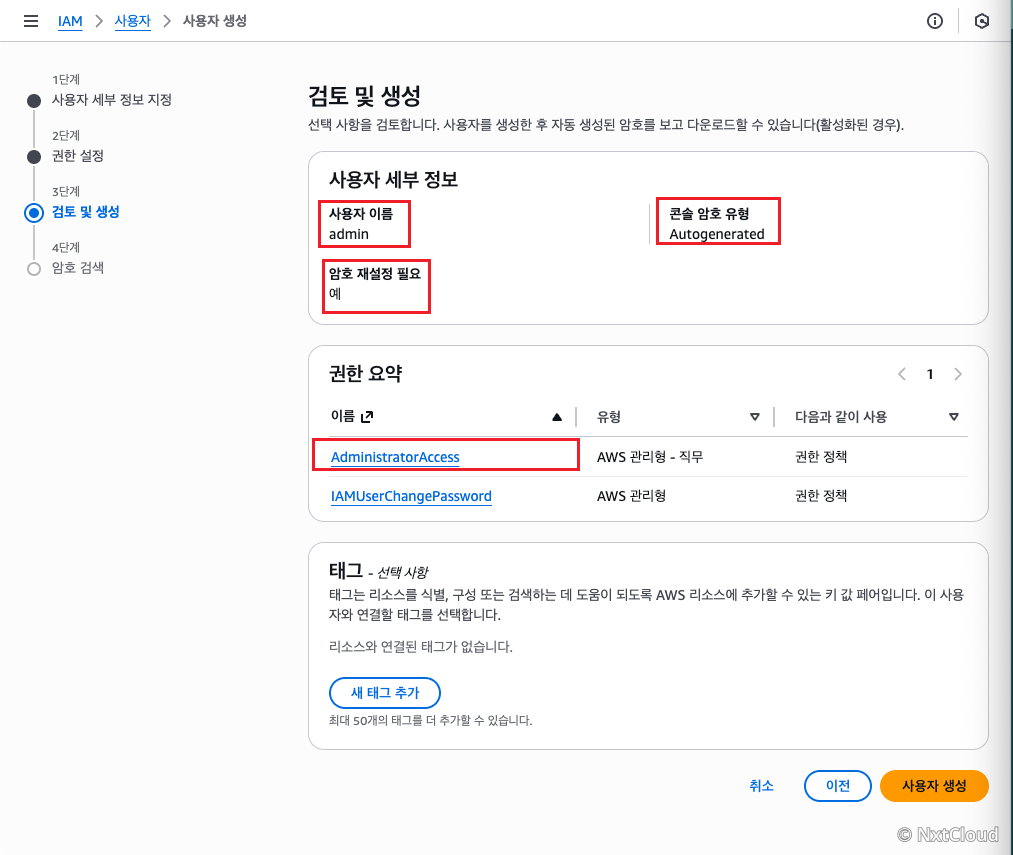
- 사용자 이름
- 콘솔 암호 유형
- 암호 재설정 필요
- 권한 정책 (AdministratorAccess)
-
(선택사항) 태그(Tags) 섹션에서 태그 추가(Add tag) 버튼을 클릭하여 사용자 관리를 위한 태그를 추가할 수 있습니다.
- 예시: Key:
Department, Value:DevOps - 예시: Key:
Team, Value:Infrastructure
- 예시: Key:
-
모든 내용이 올바른지 확인한 후 사용자 생성(Create user) 버튼을 클릭합니다.
6. 로그인 정보 확인 및 저장
생성된 사용자의 로그인 정보를 안전하게 보관합니다.
-
사용자 생성이 완료되면 다음 정보가 표시됩니다:
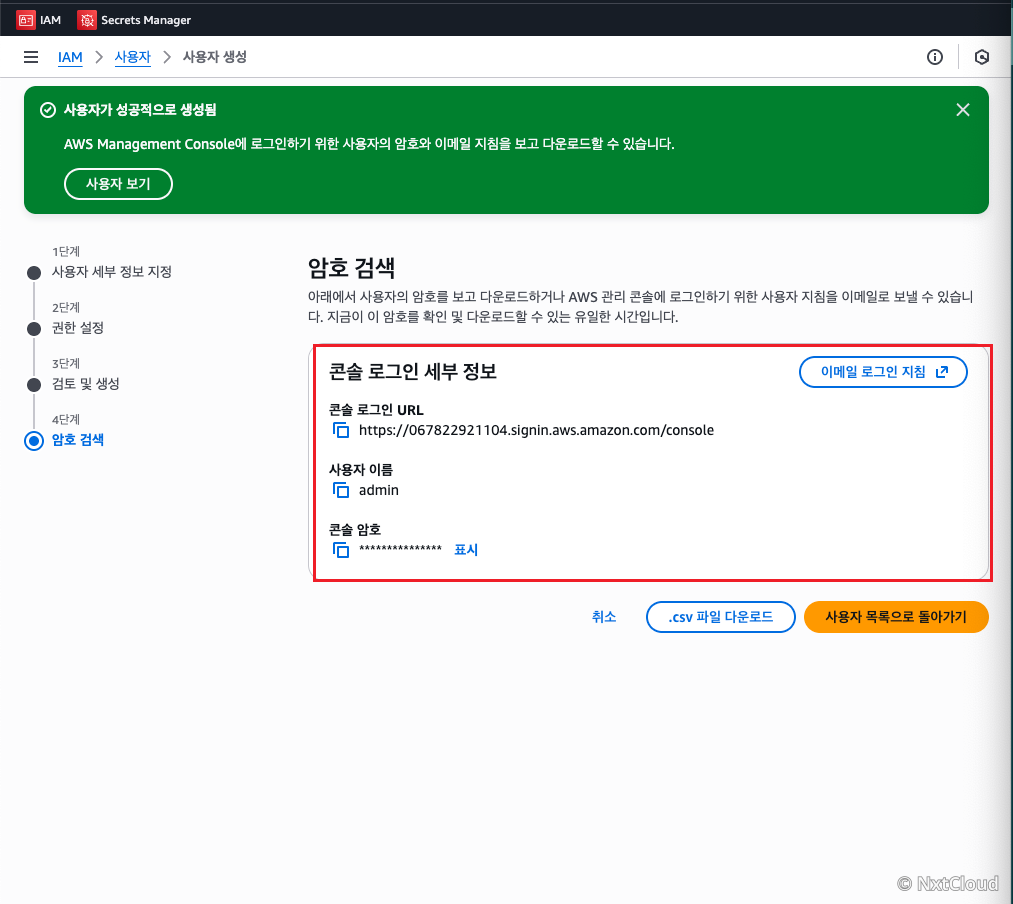
- 콘솔 로그인 URL: 사용자가 로그인할 수 있는 고유 URL
- 사용자 이름: 생성한 사용자의 이름
- 콘솔 암호: 자동 생성된 경우 암호가 표시됨
-
(중요) .csv 다운로드(Download .csv) 버튼을 클릭하여 로그인 정보를 안전한 곳에 저장합니다.
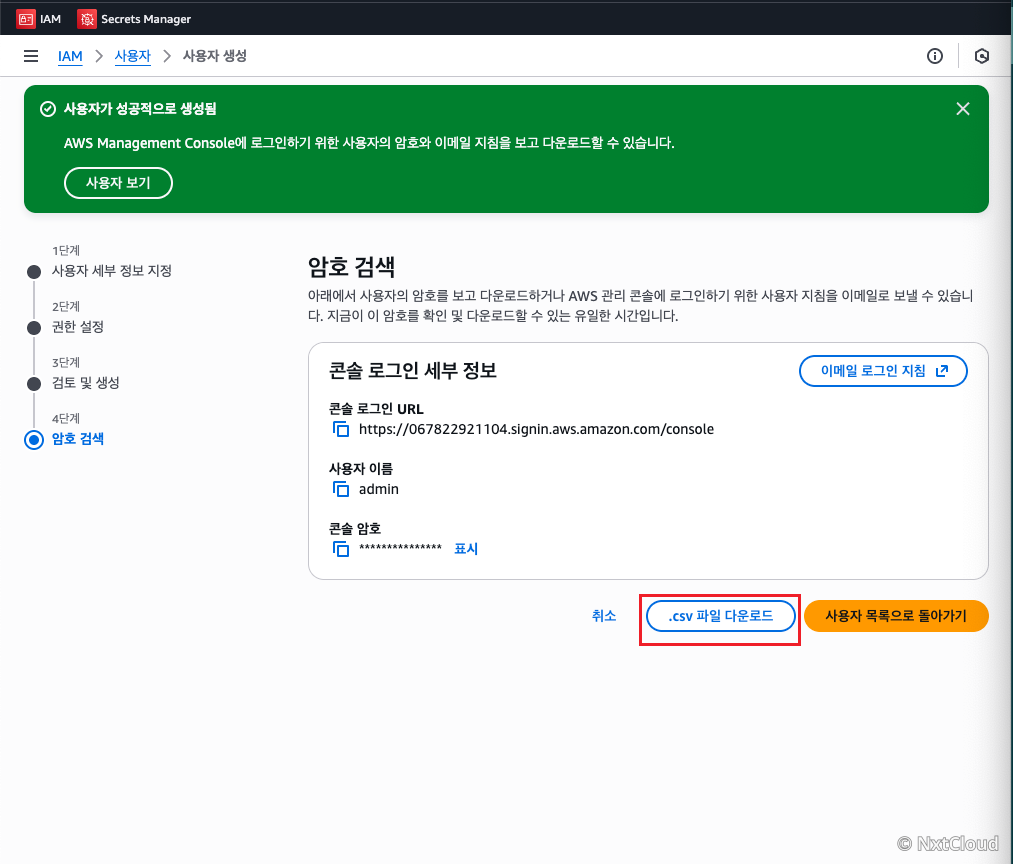
이 화면을 벗어나면 자동 생성된 암호는 다시 확인할 수 없습니다.
- CSV 파일에는 콘솔 로그인 URL, 사용자 이름, 암호가 포함되어 있습니다.
-
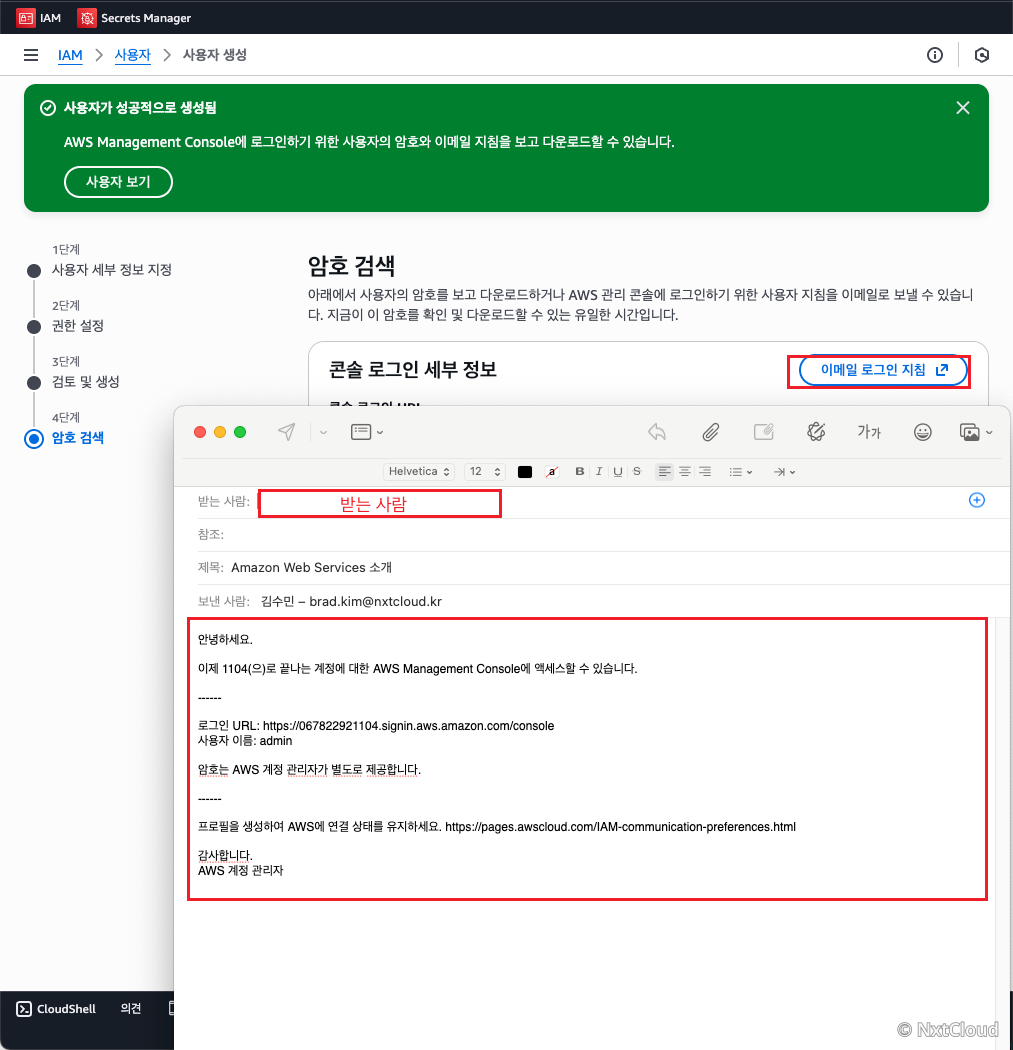
(선택사항) 이메일 전송 지침(Email sign-in instructions) 버튼을 클릭하여 사용자에게 로그인 정보를 이메일로 전송할 수 있습니다.
-
완료(Done) 또는 사용자 목록으로 돌아가기(Return to users list) 버튼을 클릭합니다.
7. 사용자 로그인 테스트
생성한 사용자 계정으로 로그인이 정상적으로 되는지 확인합니다.
-
브라우저의 새 시크릿 창(또는 다른 브라우저)을 엽니다.
-
CSV 파일에서 확인한 콘솔 로그인 URL에 접속합니다.
- URL 형식:
https://[계정ID].signin.aws.amazon.com/console
- URL 형식:
-
다음 정보를 입력하고 로그인합니다:
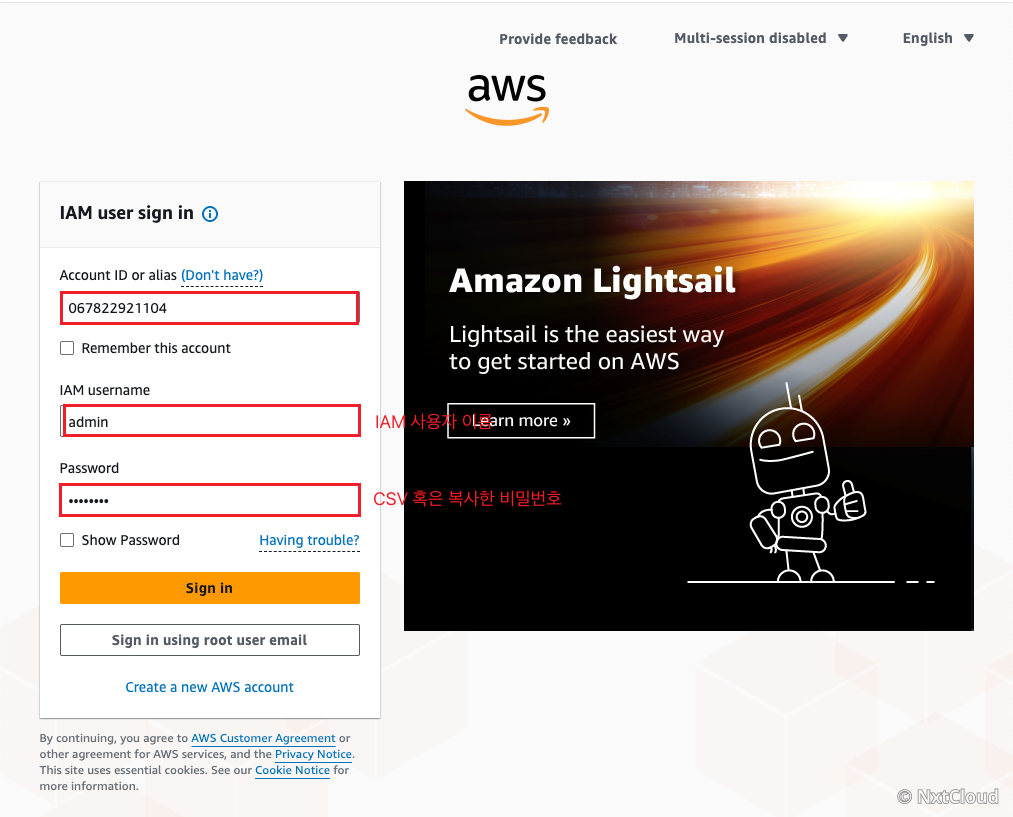
- IAM 사용자 이름: 생성한 사용자 이름
- 암호: CSV 파일의 암호
-
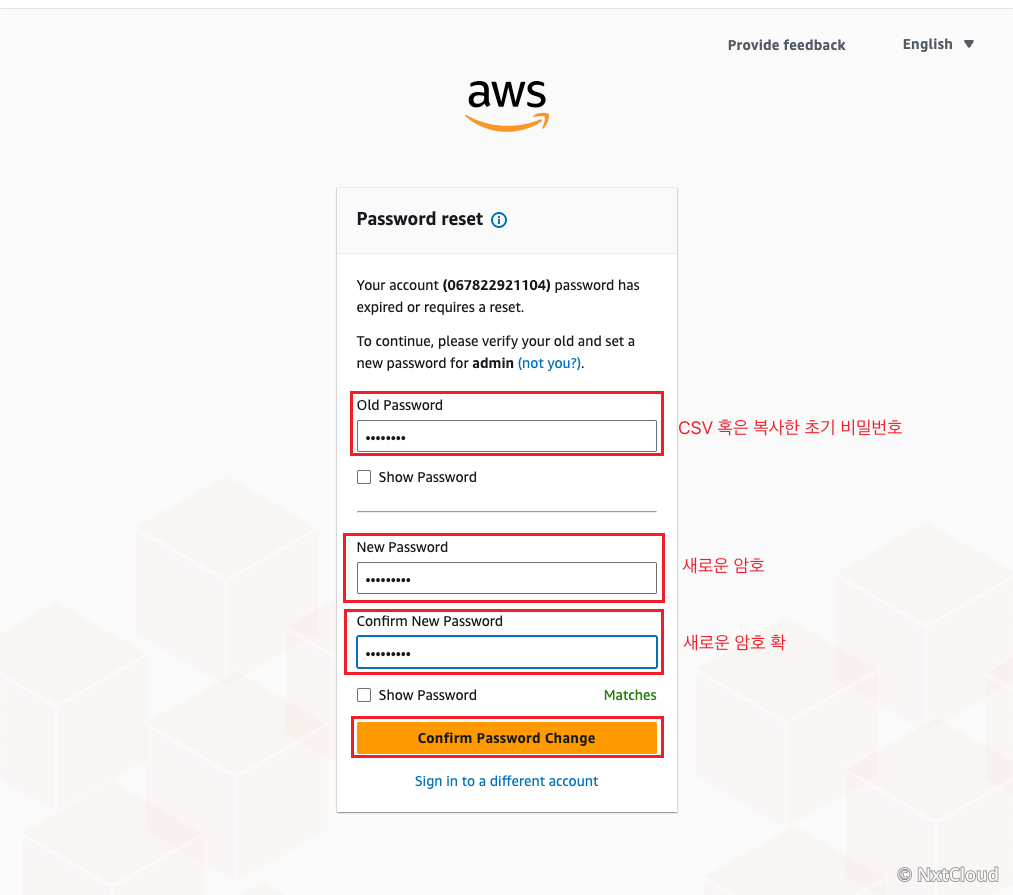
첫 로그인 시 암호 변경을 요구하는 경우, 새로운 암호를 설정합니다.
-
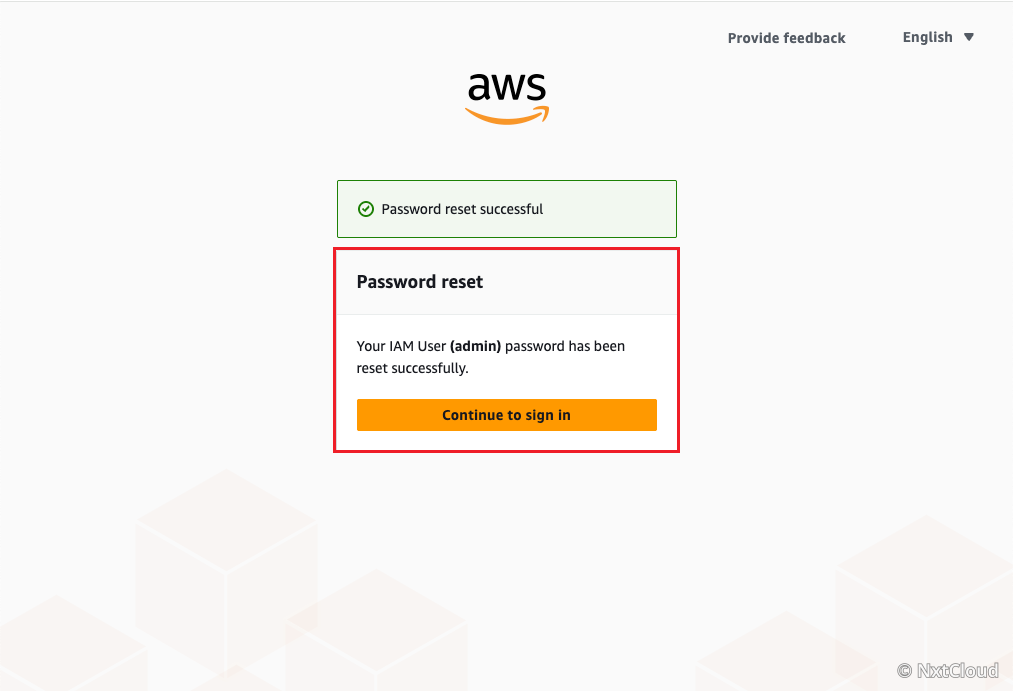
Password reset successful 문구와 함께 콘솔 로그인 버튼이 생기면 성공적으로 비밀 번호 설징이 완료된 것입니다!
-
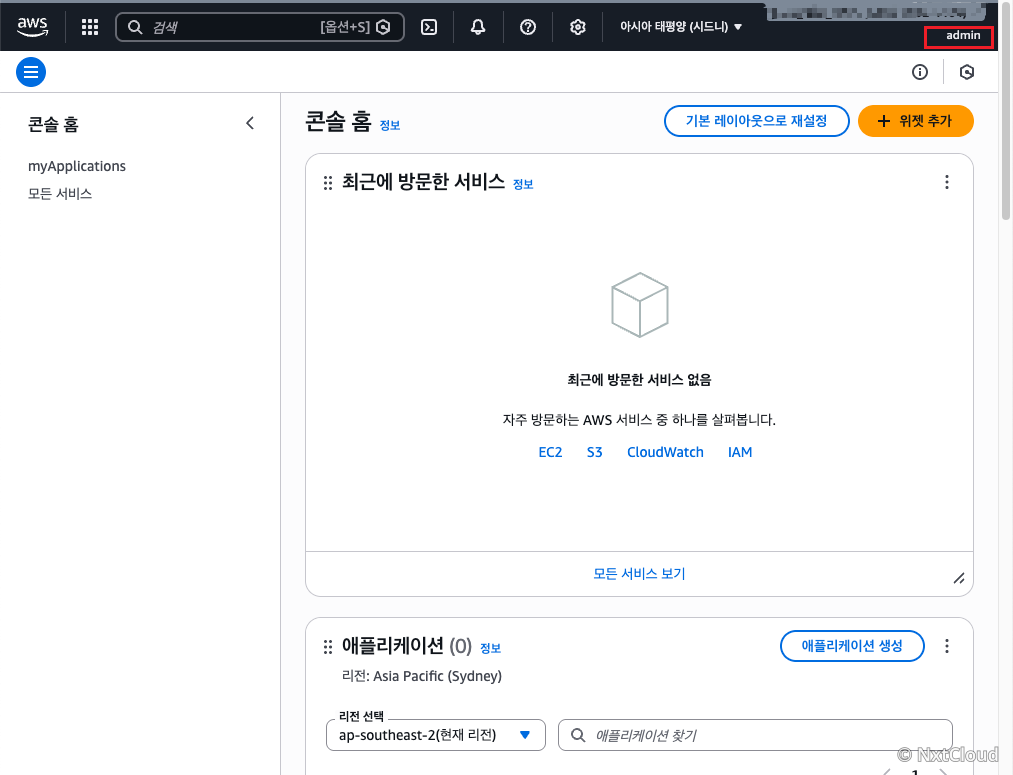
Continue to sign in을 클릭 했을시 콘솔창으로 접속이 되며 오른쪽 상단에 설정한 IAM 유저명이 보인다면 성공적으로 완료된 것입니다.
Trouble Shooting
로그인 시 "Your authentication information is incorrect" 에러 발생
원인: 잘못된 사용자 이름 또는 암호를 입력했거나, 올바른 로그인 URL을 사용하지 않았습니다.
해결 방법:
- CSV 파일에 기록된 사용자 이름과 암호를 정확히 복사하여 붙여넣기 합니다.
- 콘솔 로그인 URL이 CSV 파일의 URL과 일치하는지 확인합니다.
- 계정 ID 또는 계정 별칭이 올바른지 확인합니다.
"Access Denied" 에러 발생
원인: AdministratorAccess 정책이 제대로 연결되지 않았습니다.
해결 방법:
- IAM 콘솔에서 사용자(Users) 메뉴로 이동합니다.
- 생성한 사용자를 클릭합니다.
- 권한(Permissions) 탭에서
AdministratorAccess정책이 연결되어 있는지 확인합니다. - 정책이 없는 경우, 권한 추가(Add permissions) 버튼을 클릭하여 정책을 연결합니다.
CSV 파일을 다운로드하지 못했고 암호를 잊어버린 경우
원인: 자동 생성된 암호는 사용자 생성 직후에만 확인 가능합니다.
해결 방법:
- IAM 콘솔에서 사용자(Users) 메뉴로 이동합니다.
- 해당 사용자를 선택합니다.
- 보안 자격 증명(Security credentials) 탭을 클릭합니다.
- 콘솔 암호(Console password) 섹션에서 관리(Manage) 버튼을 클릭합니다.
- 새로운 암호를 설정하거나 자동 생성된 암호로 재설정합니다.