[EC2] EBS 볼륨확장 가이드
Prerequisite
- 볼륨 스냅샷 생성: 변경 사항을 롤백해야 할 경우를 대비하여 볼륨의 스냅샷을 생성하는 것을 권장합니다.
- 볼륨 상태 확인: 볼륨 수정이 성공했으며
optimizing또는completed상태인지 확인합니다. - 마운트 상태 확인: 볼륨이 인스턴스에 연결되어 있고 포맷 및 탑재되었는지 확인합니다.
알아두기
EBS 볼륨을 키우는 작업은 두 단계입니다. 하나만 하면 용량이 늘지 않습니다.
- AWS Console 에서 볼륨 크기 수정: 디스크 자체를 키웁니다.
- 운영체제에서 파일 시스템 확장: 늘어난 공간을 OS 가 쓰도록 알려 줍니다.
(Notice) 볼륨은 한 번 키우면 줄일 수 없습니다. 또한 수정 후 다음 수정까지 최소 6시간을 기다려야 합니다.
Process
AWS Console에서 볼륨 크기 수정
-
EC2 콘솔 접속
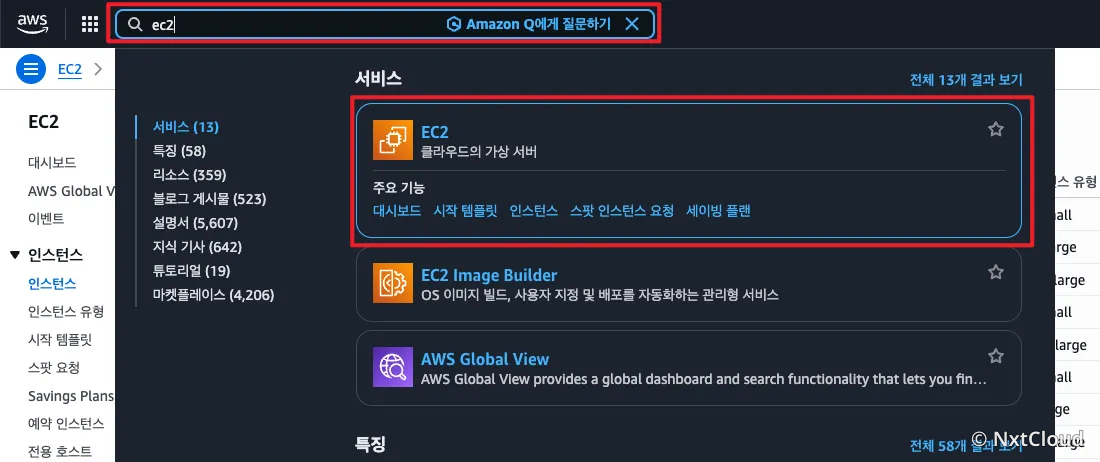
AWS Management Console에 로그인 후 EC2 서비스로 이동합니다.
-
볼륨 선택
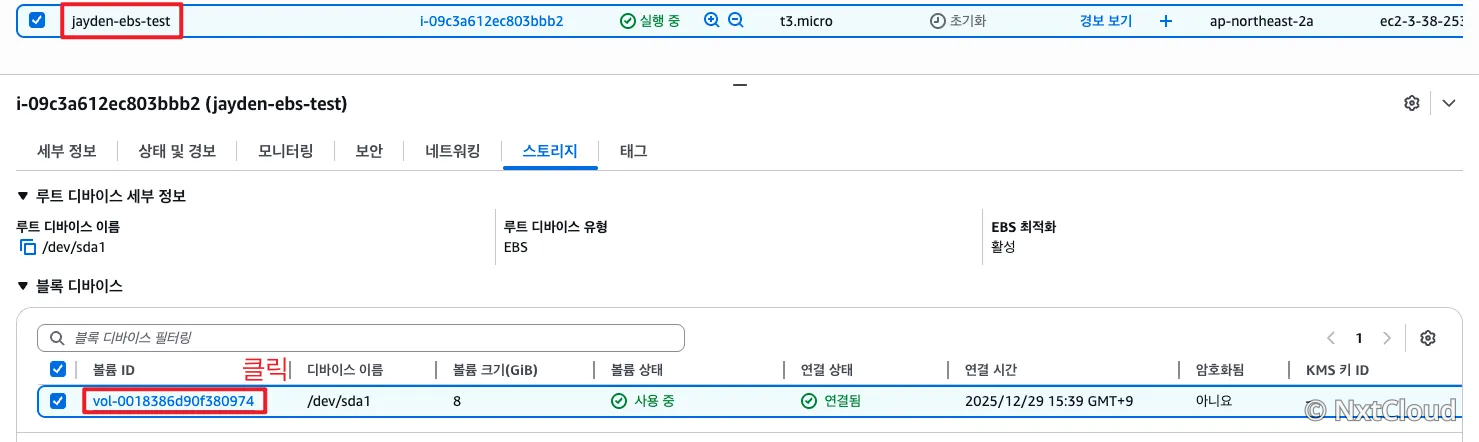
확장하고자 하는 EC2인스턴스를 선택하여 스토리지 > 블록디바이스에서 볼륨 ID를 클릭합니다.
-
볼륨 수정
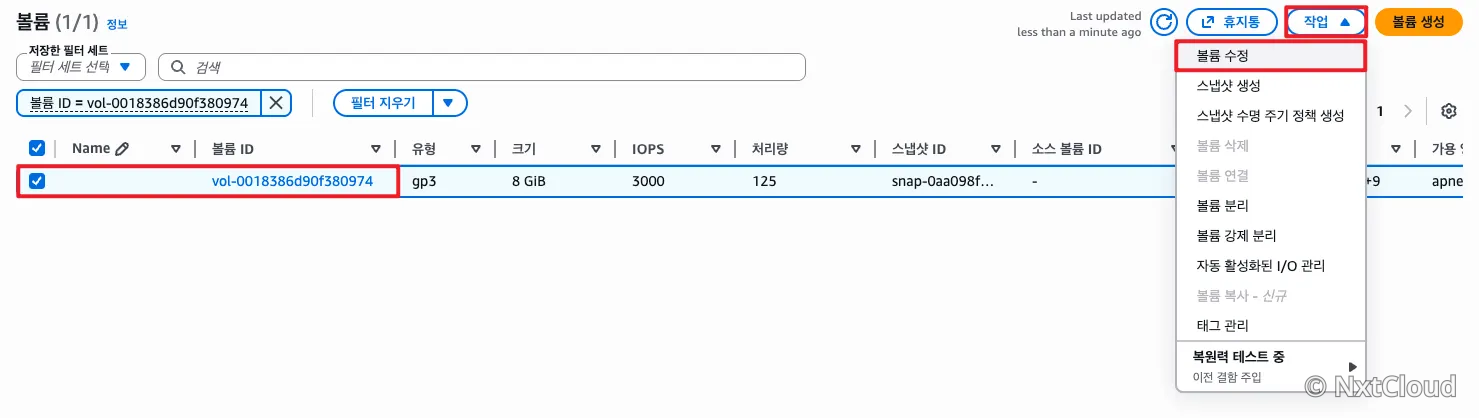
볼륨을 선택, 상단의 작업(Actions) 버튼을 클릭하고 **볼륨 수정(Modify Volume)**을 선택합니다.
-
크기 변경
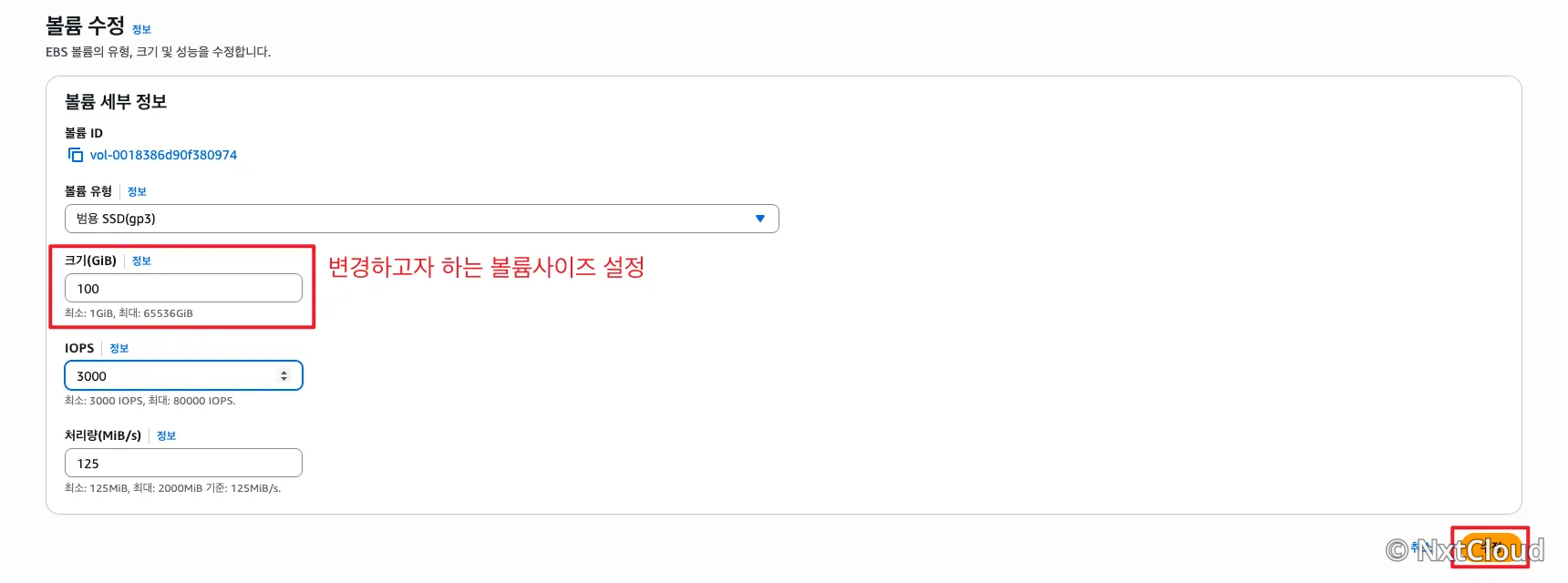
크기(Size) 필드에 원하는 용량(GiB)을 입력하고 **수정(Modify)**을 클릭합니다.
Note: 볼륨 크기는 늘릴 수만 있으며, 줄일 수는 없습니다.
-
확장 확인



수정 요청 후 볼륨 상태가
optimizing상태가 됩니다. 확장이 완료되면 OS 레벨에서 파일 시스템 확장을 진행할 수 있습니다.Note: Optimizing 단계에서도 시스템 확장이 가능하나, 데이터 정합성을 위해 사용중 확인후 진행 바랍니다.
Linux 인스턴스 파일 시스템 확장
-
인스턴스 연결 및 파티션 확인
SSH로 인스턴스에 접속한 후
lsblk명령어를 사용하여 파티션 구성을 확인합니다.sudo lsblk
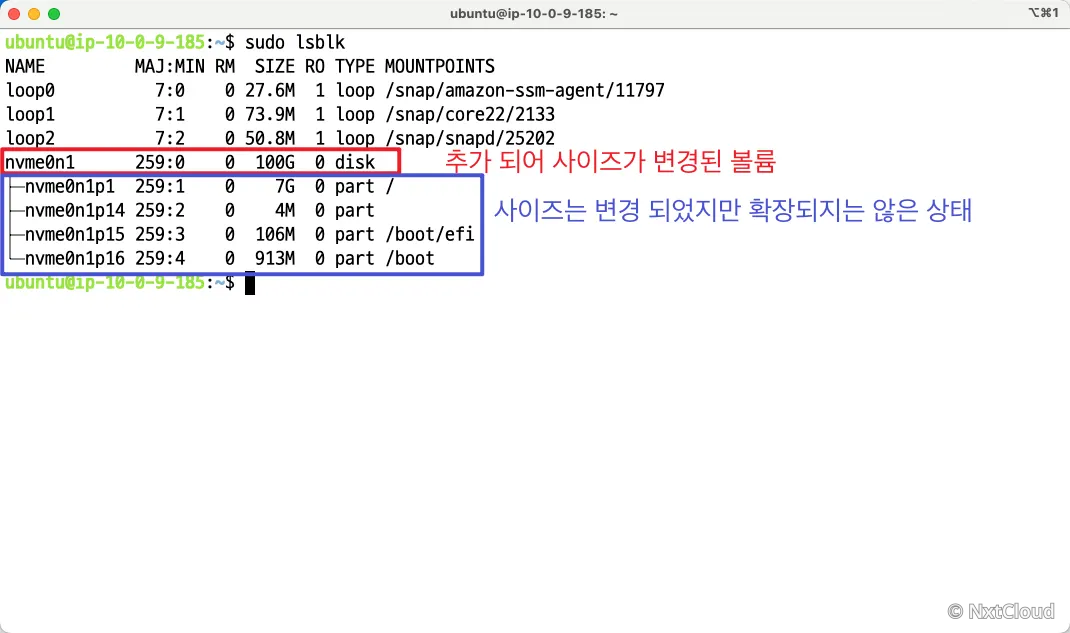
- Nitro 기반 인스턴스: 디바이스 이름이
/dev/nvme0n1형식 - Xen 기반 인스턴스: 디바이스 이름이
/dev/xvda형식
- Nitro 기반 인스턴스: 디바이스 이름이
-
파티션 확장 (파티션이 있는 경우)
growpart명령어를 사용하여 파티션을 확장합니다. 디바이스 이름과 파티션 번호를 인자로 전달합니다.# 예: /dev/nvme0n1 디바이스의 1번 파티션 확장 sudo growpart /dev/nvme0n1 1
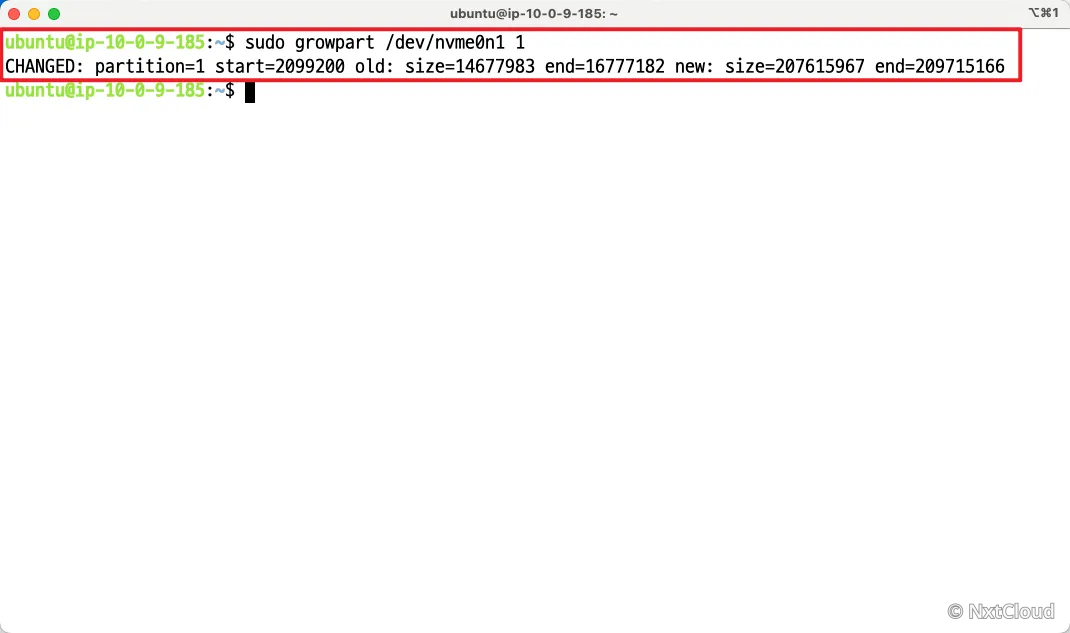
Note:
NOCHANGE메시지가 나오면 이미 파티션이 확장된 상태이거나 확장할 공간이 없는 것입니다. -
파일 시스템 유형 확인
df -hT명령어를 사용하여 파일 시스템의 유형(Type)을 확인합니다.df -hT
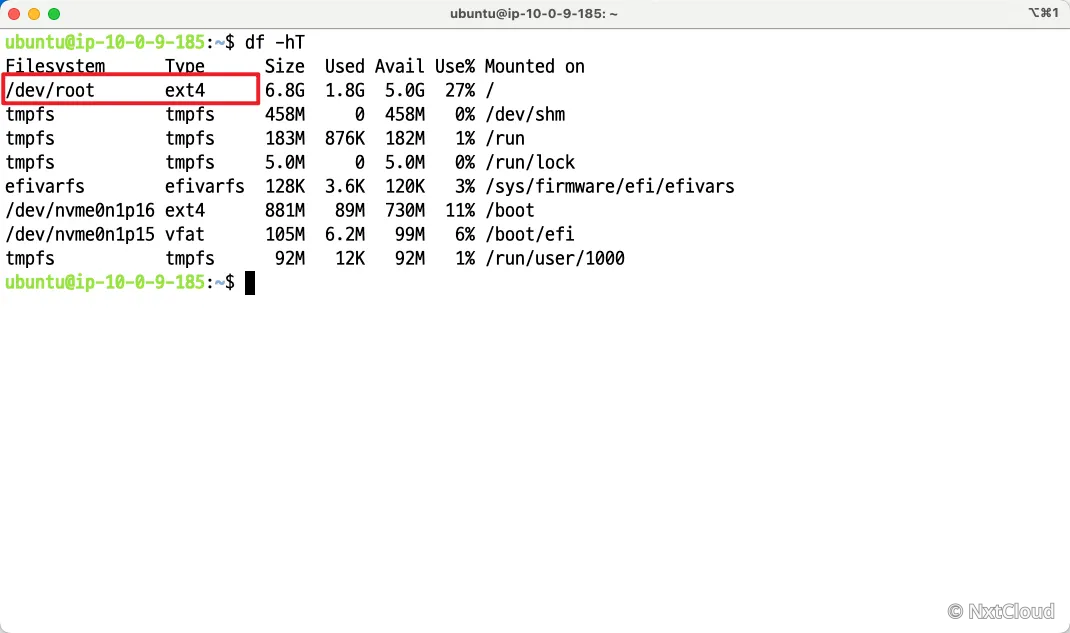
-
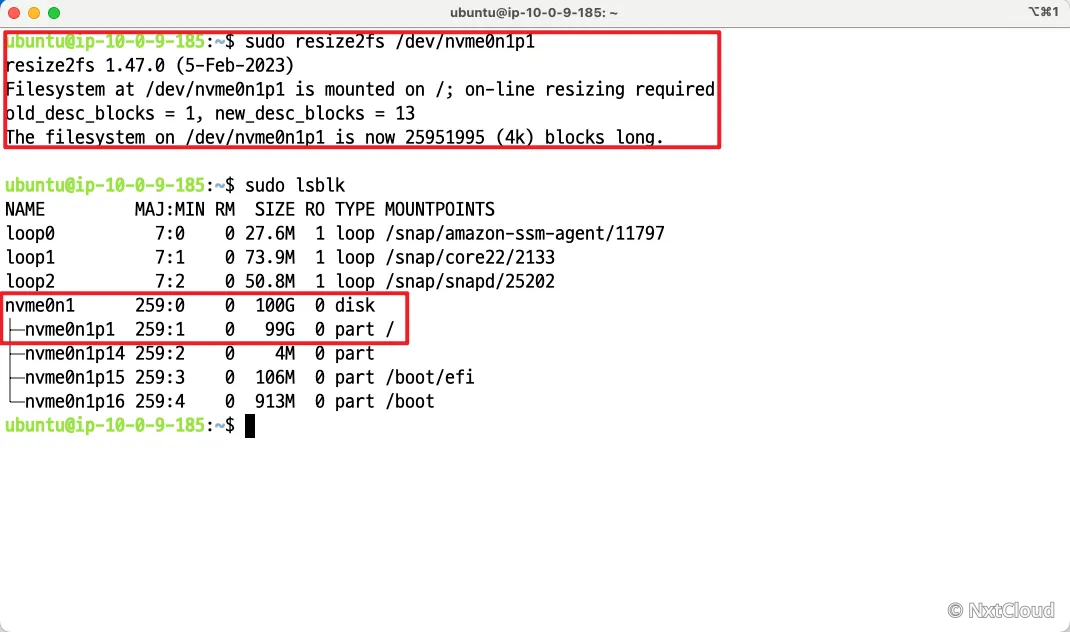
파일 시스템 확장
파일 시스템 유형에 따라 적절한 명령어를 사용합니다.
-
XFS 파일 시스템:
xfs_growfs명령어 사용 (마운트 포인트 지정)sudo xfs_growfs -d /
-
Ext4 파일 시스템:
resize2fs명령어 사용 (디바이스 이름 지정)sudo resize2fs /dev/nvme0n1p1
-
Windows 인스턴스 파일 시스템 확장
- 디스크 관리 유틸리티 실행
- 원격 데스크톱(RDP)으로 접속합니다.
- 실행(Run) 창에
diskmgmt.msc를 입력하고 실행합니다.
- 디스크 다시 스캔
- 상단 메뉴의 동작(Action) > **디스크 다시 스캔(Rescan Disks)**을 선택하여 변경된 볼륨 크기를 인식시킵니다.
- 볼륨 확장
- 확장하려는 볼륨을 마우스 오른쪽 버튼으로 클릭하고 **볼륨 확장(Extend Volume)**을 선택합니다.
- 볼륨 확장 마법사에서 추가할 공간을 확인하고 확장을 완료합니다.