[EC2] EC2 생성 가이드
Prerequisite
본 가이드를 진행하기 전에 다음 항목이 준비되어 있어야 합니다:
- AWS 계정: AWS 콘솔에 로그인할 수 있는 계정이 필요합니다. 아직 계정이 없다면 AWS 공식 사이트에서 가입할 수 있습니다.
- EC2 권한: IAM 사용자에게 EC2 인스턴스를 생성할 수 있는 권한(예:
AmazonEC2FullAccess)이 부여되어 있어야 합니다. - 리전 선택: 인스턴스를 생성할 AWS 리전을 미리 정합니다. 한국 사용자라면 보통 서울 리전(
ap-northeast-2)을 사용합니다.
알아두기
EC2란?
EC2(Elastic Compute Cloud)는 AWS에서 제공하는 **가상 컴퓨터(서버)**입니다. 비유하자면, 물리적인 컴퓨터를 직접 사지 않고 AWS라는 거대한 컴퓨터 렌탈 매장에서 원하는 사양의 컴퓨터를 빌려 쓰는 것과 같습니다. 필요할 때 켜고, 안 쓸 때 끄면 됩니다.
자주 등장하는 용어
- 인스턴스(Instance): EC2에서 실행 중인 가상 컴퓨터 한 대를 말합니다. "컴퓨터 한 대 = 인스턴스 하나"로 생각하면 됩니다.
- AMI(Amazon Machine Image): 컴퓨터의 운영체제(OS)와 기본 소프트웨어가 설치된 설치 DVD와 같은 것입니다. 어떤 AMI를 선택하느냐에 따라 Linux, Windows 등 OS가 결정됩니다.
- 인스턴스 유형(Instance Type): 빌릴 컴퓨터의 사양(CPU, 메모리 등)을 결정하는 것입니다. 편의점 음료처럼 S(소), M(중), L(대) 사이즈가 있다고 생각하면 됩니다.
- 키 페어(Key Pair): 내 컴퓨터에서 EC2에 접속할 때 사용하는 열쇠 파일(
.pem)입니다. 이 열쇠가 없으면 내가 만든 EC2에도 들어갈 수 없습니다. - 보안 그룹(Security Group): EC2의 방화벽 규칙입니다. 아파트 출입문에 비유하면, "누구를(IP) 어떤 문(포트)으로 들여보낼 것인가"를 정하는 규칙입니다.
- VPC(Virtual Private Cloud): AWS 안에 만든 나만의 가상 네트워크 공간입니다. 넓은 사무실 건물에서 우리 회사만 쓰는 사무실 층을 하나 빌린 것과 같습니다.
- 서브넷(Subnet): VPC를 더 작은 구역으로 나눈 것입니다. 사무실 층 안에서 개발팀 방, 인사팀 방 등으로 나누는 것과 같습니다.
Process
1. EC2 서비스로 이동
AWS 콘솔에서 EC2 서비스 페이지로 이동하는 단계입니다.
-
AWS 콘솔에 로그인합니다.
-
화면 우측 상단에서 리전이 올바른지 확인합니다. 서울 리전을 사용한다면
아시아 태평양(서울) ap-northeast-2가 선택되어 있어야 합니다.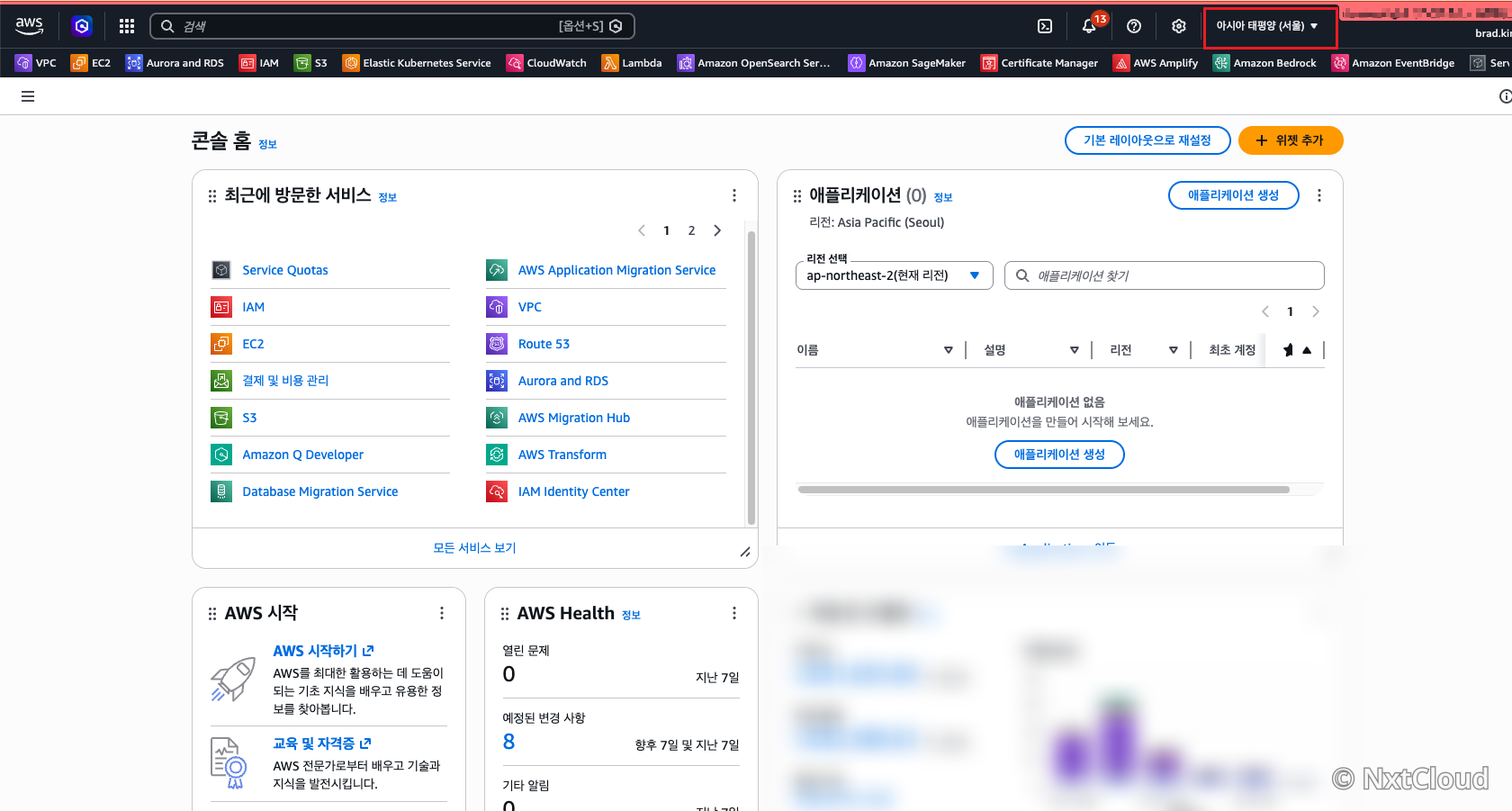
(중요) 리전을 잘못 선택하면 인스턴스가 의도하지 않은 지역에 생성됩니다. 마치 서울에 배달 시키려는데 부산 주소를 적은 것과 같으니 반드시 확인하세요.
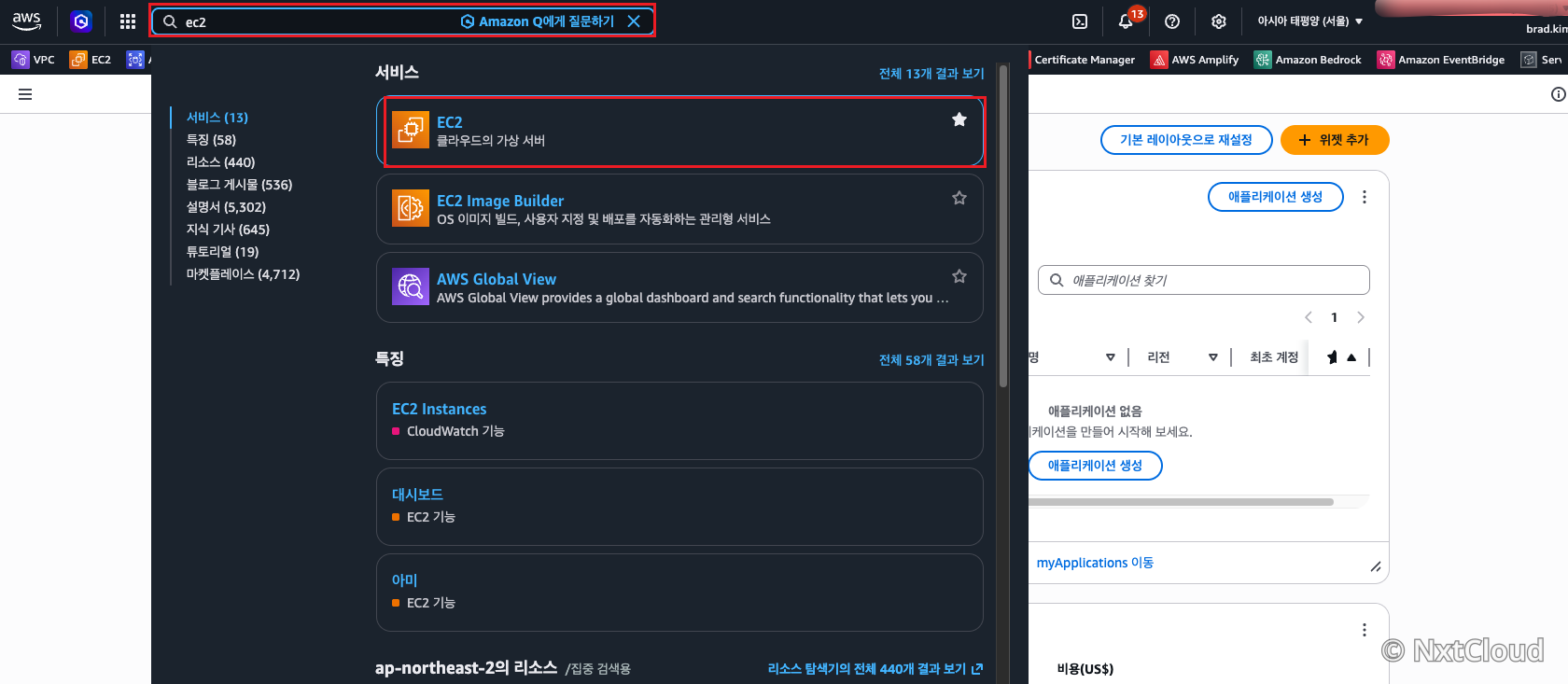
- 상단 검색창에
EC2를 입력하고, 검색 결과에서 EC2 서비스를 클릭합니다.
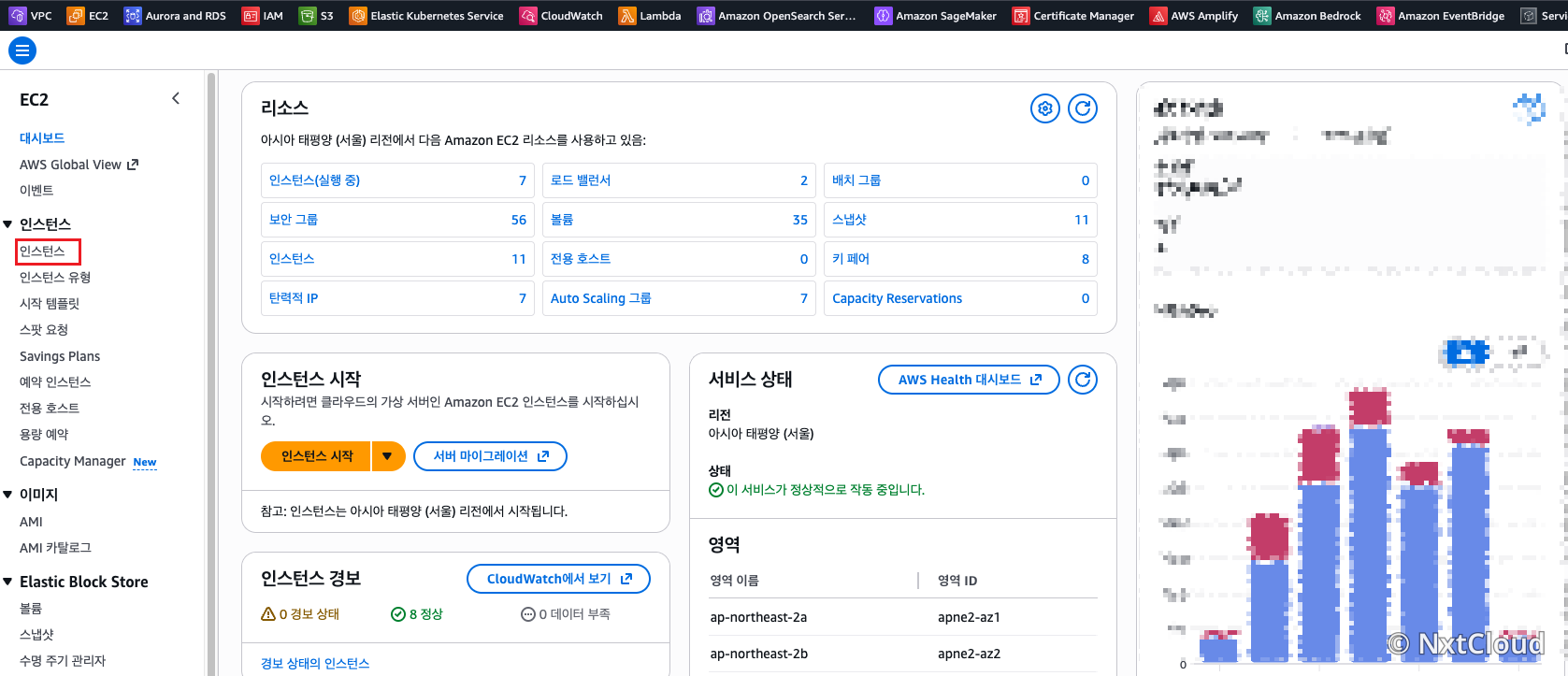
- EC2 대시보드 화면이 나타나면 좌측 메뉴에서 **인스턴스(Instances)**를 클릭합니다.
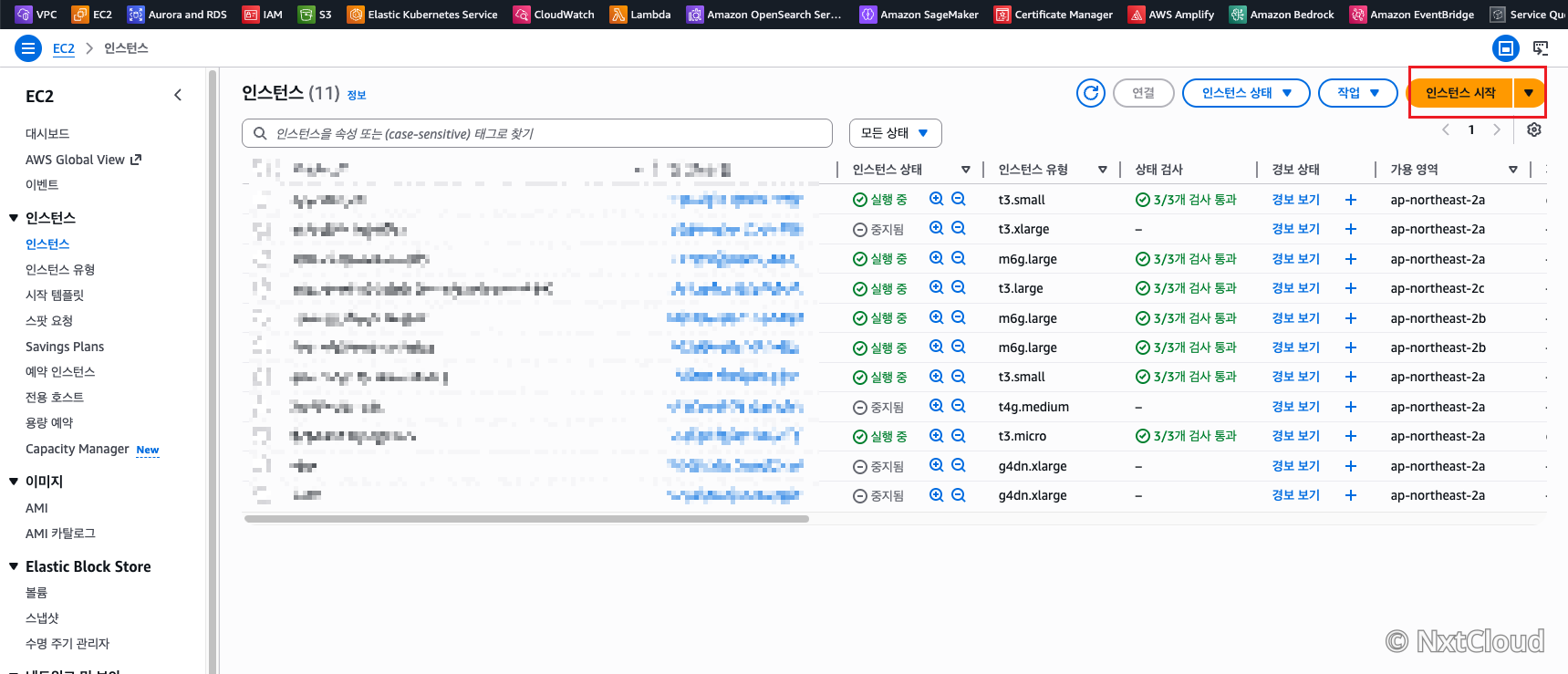
- 우측 상단의 인스턴스 시작(Launch instances) 버튼을 클릭합니다.
2. 이름 및 태그 설정
생성할 인스턴스의 이름을 지정하는 단계입니다. 이름은 나중에 여러 인스턴스를 구분하기 위한 이름표 역할을 합니다.
-
이름 및 태그(Name and tags) 섹션에서 인스턴스 이름을 입력합니다.
예:
my-web-server,dev-api-server
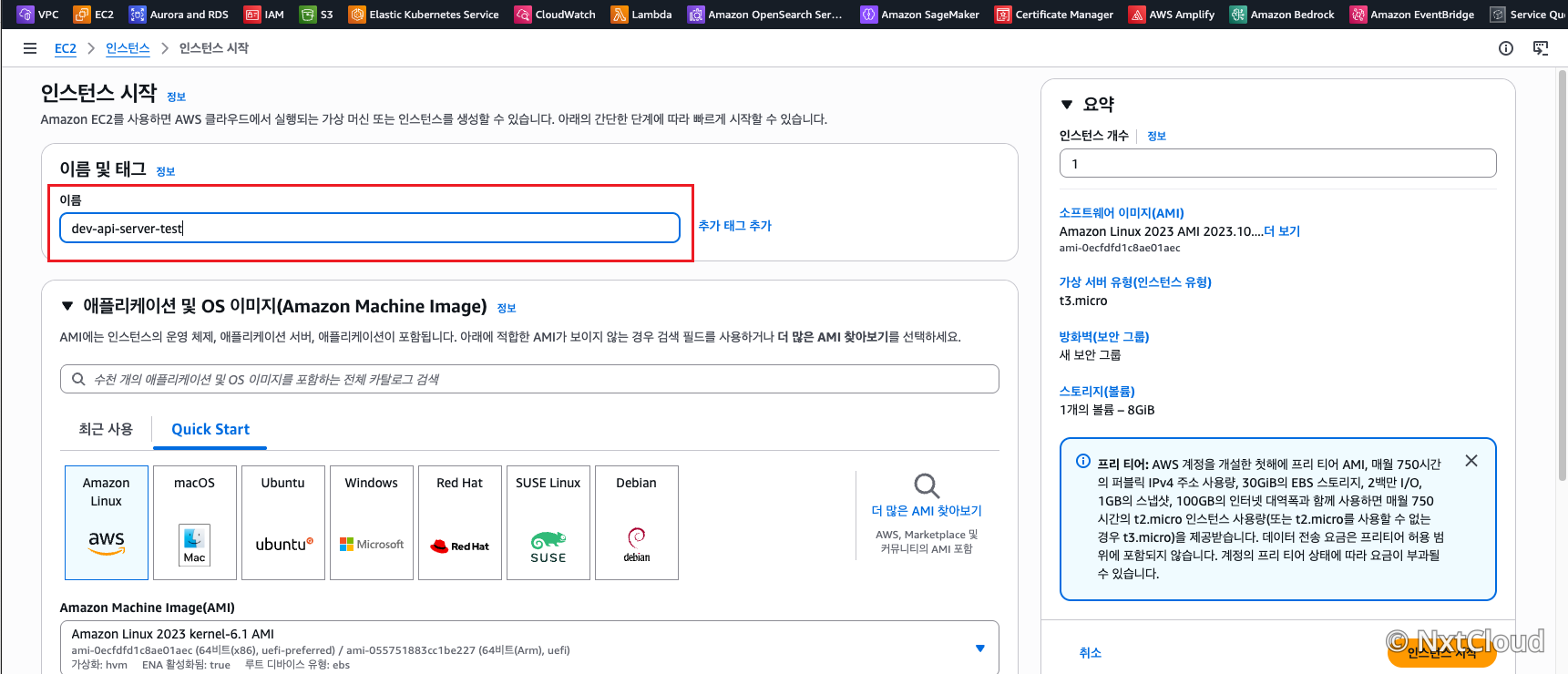
(Notice: 이름은 나중에 변경할 수 있으므로 너무 고민하지 않아도 됩니다. 다만, 프로젝트명-용도 형태로 지으면 관리가 편합니다.)
3. AMI(운영체제) 선택
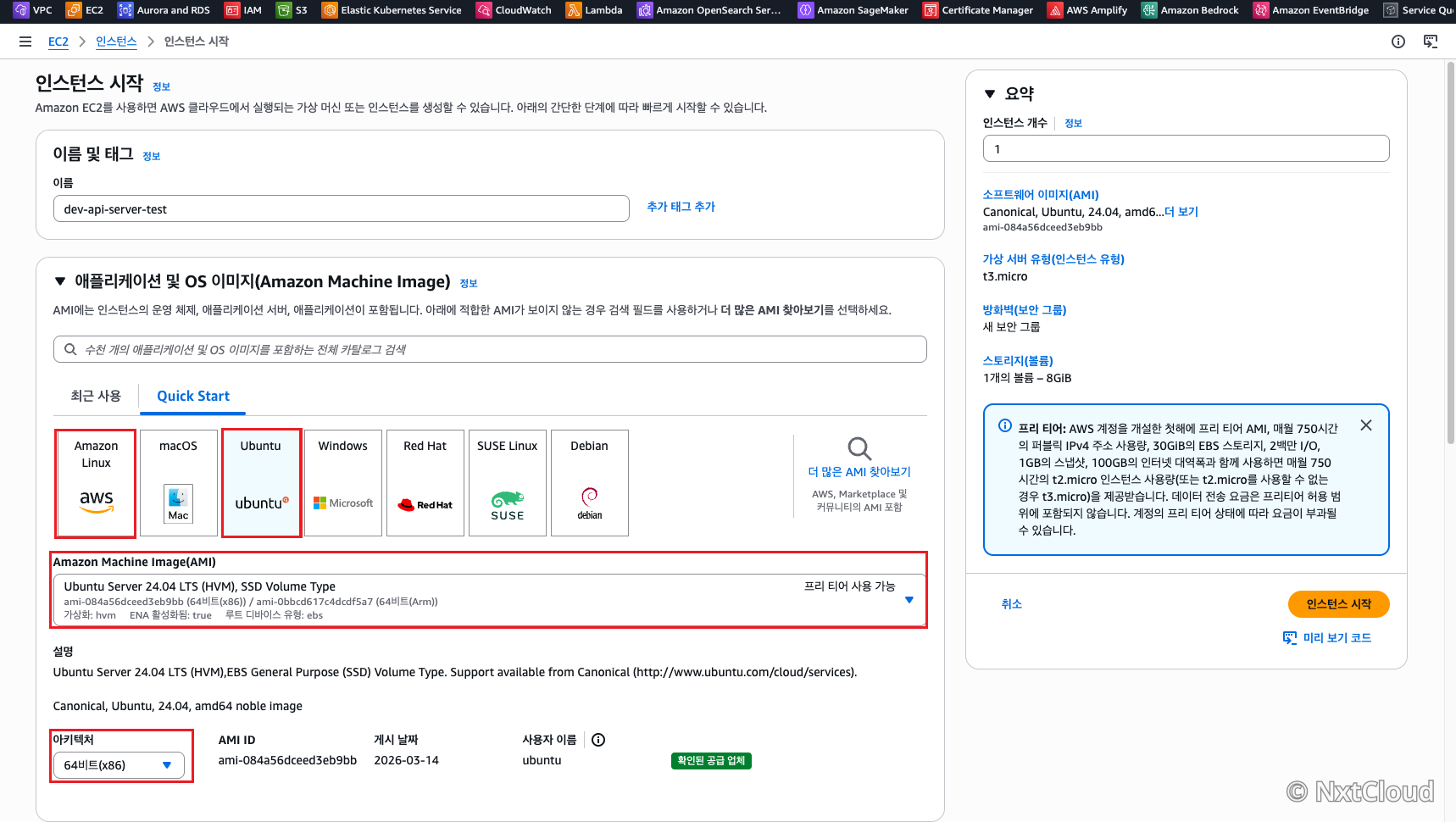
인스턴스에 설치할 운영체제를 선택하는 단계입니다. 컴퓨터를 살 때 Windows를 쓸지, Mac을 쓸지 고르는 것과 같습니다.
- 애플리케이션 및 OS 이미지(Application and OS Images) 섹션에서 원하는 OS를 선택합니다.
-
자주 사용되는 AMI는 다음과 같습니다:
- Amazon Linux 2023: AWS에 최적화된 Linux입니다. AWS 서비스와 궁합이 좋고 가볍습니다. 기본 사용자명은
ec2-user입니다. - Ubuntu: 가장 널리 사용되는 Linux 배포판입니다. 학습 자료가 풍부하고 커뮤니티가 활발합니다. 기본 사용자명은
ubuntu입니다.
- Amazon Linux 2023: AWS에 최적화된 Linux입니다. AWS 서비스와 궁합이 좋고 가볍습니다. 기본 사용자명은
-
OS를 선택하면 하단에 Amazon Machine Image(AMI) 상세 정보가 표시됩니다. 여기서 구체적인 버전을 확인하고 선택합니다. 예를 들어 Ubuntu를 선택한 경우:
-
AMI 이름:
Ubuntu Server 24.04 LTS (HVM), SSD Volume Type -
AMI ID:
ami-084a56dceed3eb9bb -
사용자 이름:
ubuntu(SSH 접속 시 사용) -
프리 티어 사용 가능 표시 확인
(Notice: AMI 이름에 포함된 **LTS(Long Term Support)**는 장기 지원 버전이라는 뜻입니다. 일반 버전이 1~2년 지원되는 것에 비해, LTS는 5년간 보안 업데이트가 제공되므로 서버 운영에 더 적합합니다.)
-
-
프리 티어 사용 가능(Free tier eligible) 표시가 있는 AMI를 선택하면 무료 사용 범위 내에서 운영할 수 있습니다.
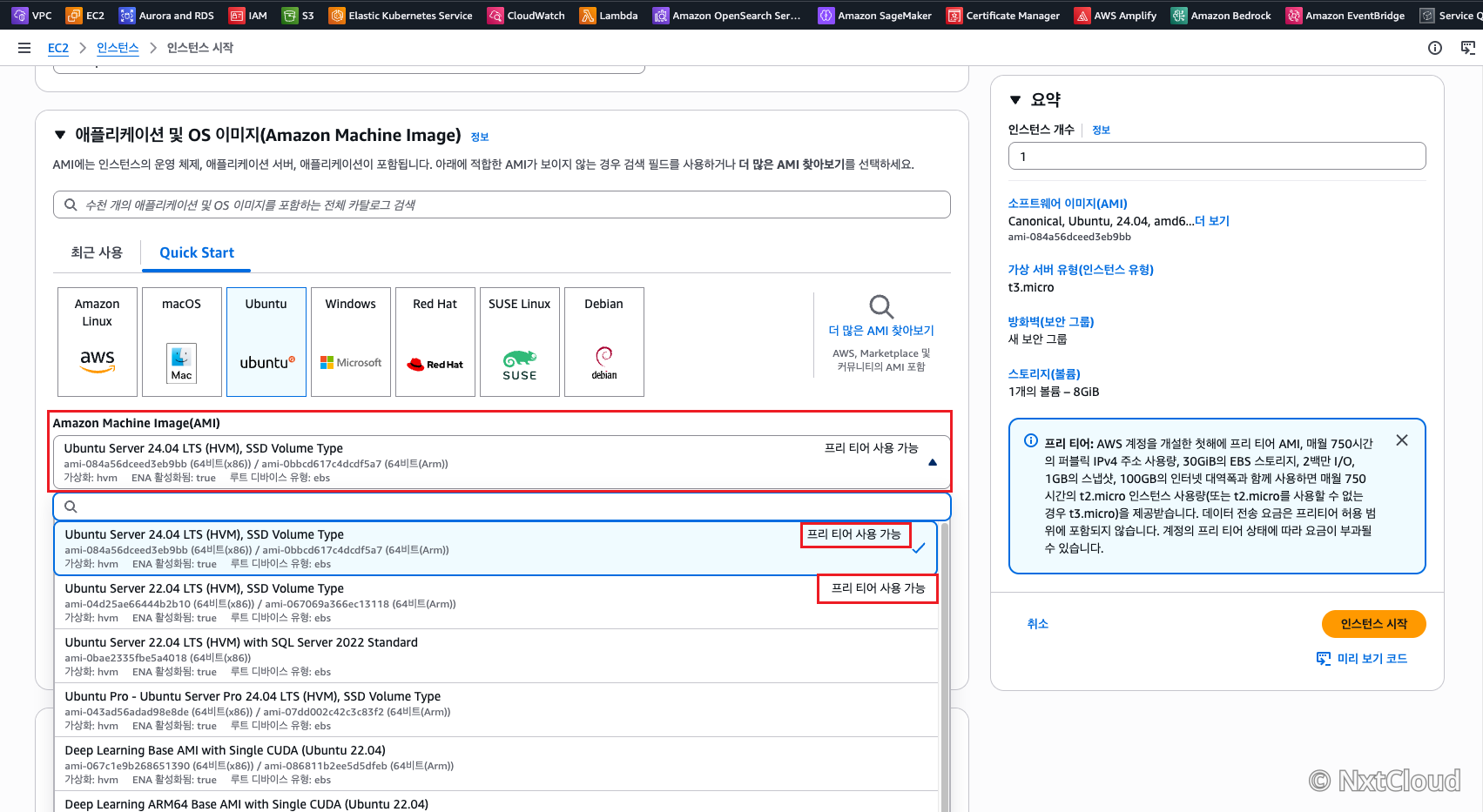
(중요) 프리 티어는 계정 생성 후 12개월 동안만 적용됩니다. 이 기간이 지나면 비용이 발생하니 주의하세요.
4. 인스턴스 유형 선택
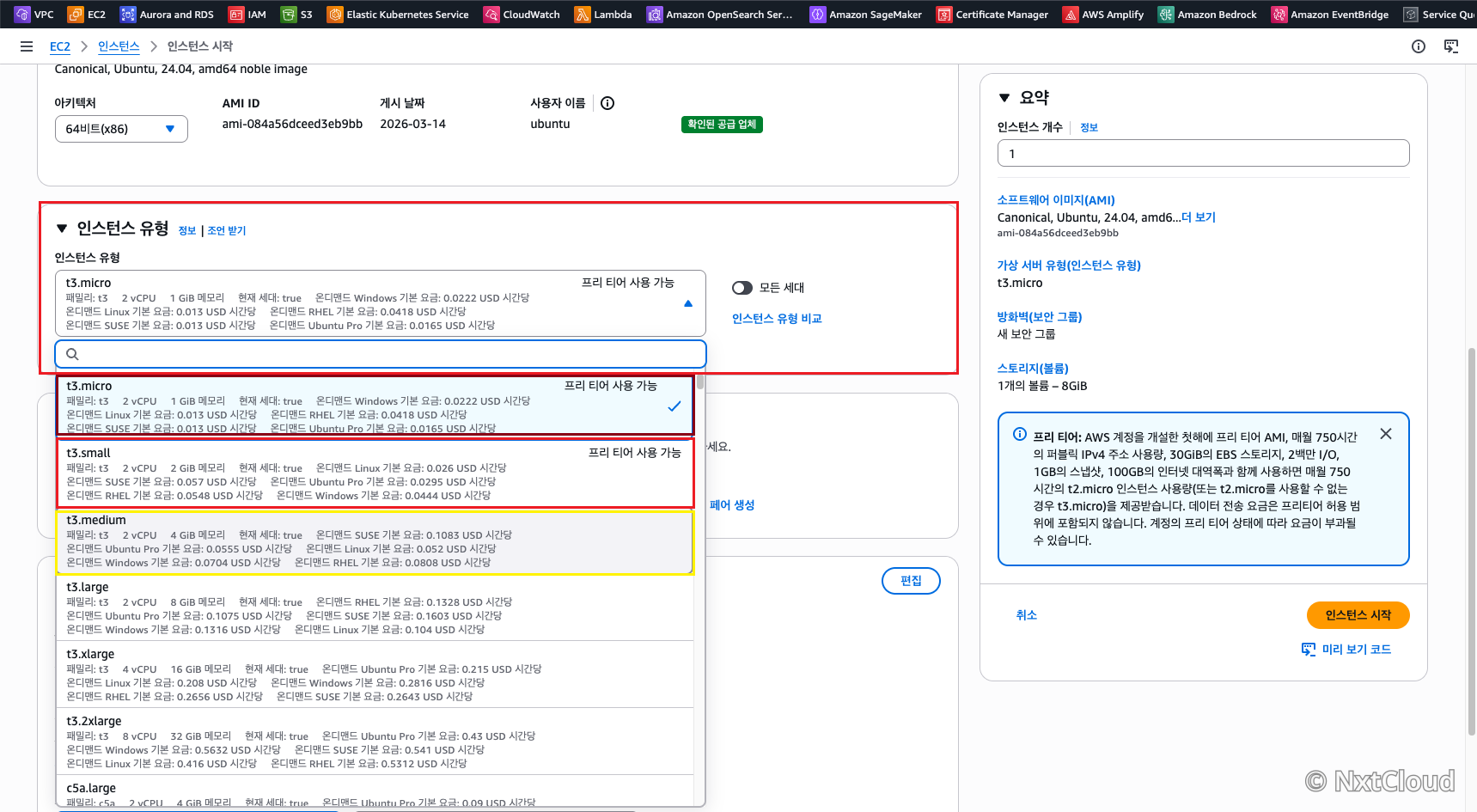
인스턴스의 하드웨어 사양(CPU, 메모리)을 선택하는 단계입니다. 자동차 렌트할 때 경차를 빌릴지, SUV를 빌릴지 고르는 것과 같습니다. 사양이 높을수록 비용도 올라갑니다.
- 인스턴스 유형(Instance type) 섹션에서 원하는 유형을 선택합니다.
- 자주 사용되는 인스턴스 유형:
- t2.micro (프리 티어): vCPU 1개, 메모리 1GB. 테스트나 가벼운 웹 서버에 적합합니다.
- t3.small: vCPU 2개, 메모리 2GB. 소규모 애플리케이션에 적합합니다.
- t3.medium: vCPU 2개, 메모리 4GB. 중소규모 애플리케이션에 적합합니다.
(Notice: 처음이라면 t2.micro를 선택하세요. 프리 티어에 포함되어 월 750시간까지 무료입니다.)
5. 키 페어 설정
EC2에 SSH로 접속할 때 사용할 열쇠 파일을 생성하는 단계입니다. 이 열쇠 파일(.pem)이 없으면 내가 만든 EC2에도 접속할 수 없습니다. 집 열쇠를 만드는 과정이라고 생각하면 됩니다.
기존 키 페어가 있는 경우
-
키 페어(Key pair) 드롭다운에서 기존 키 페어를 선택합니다.
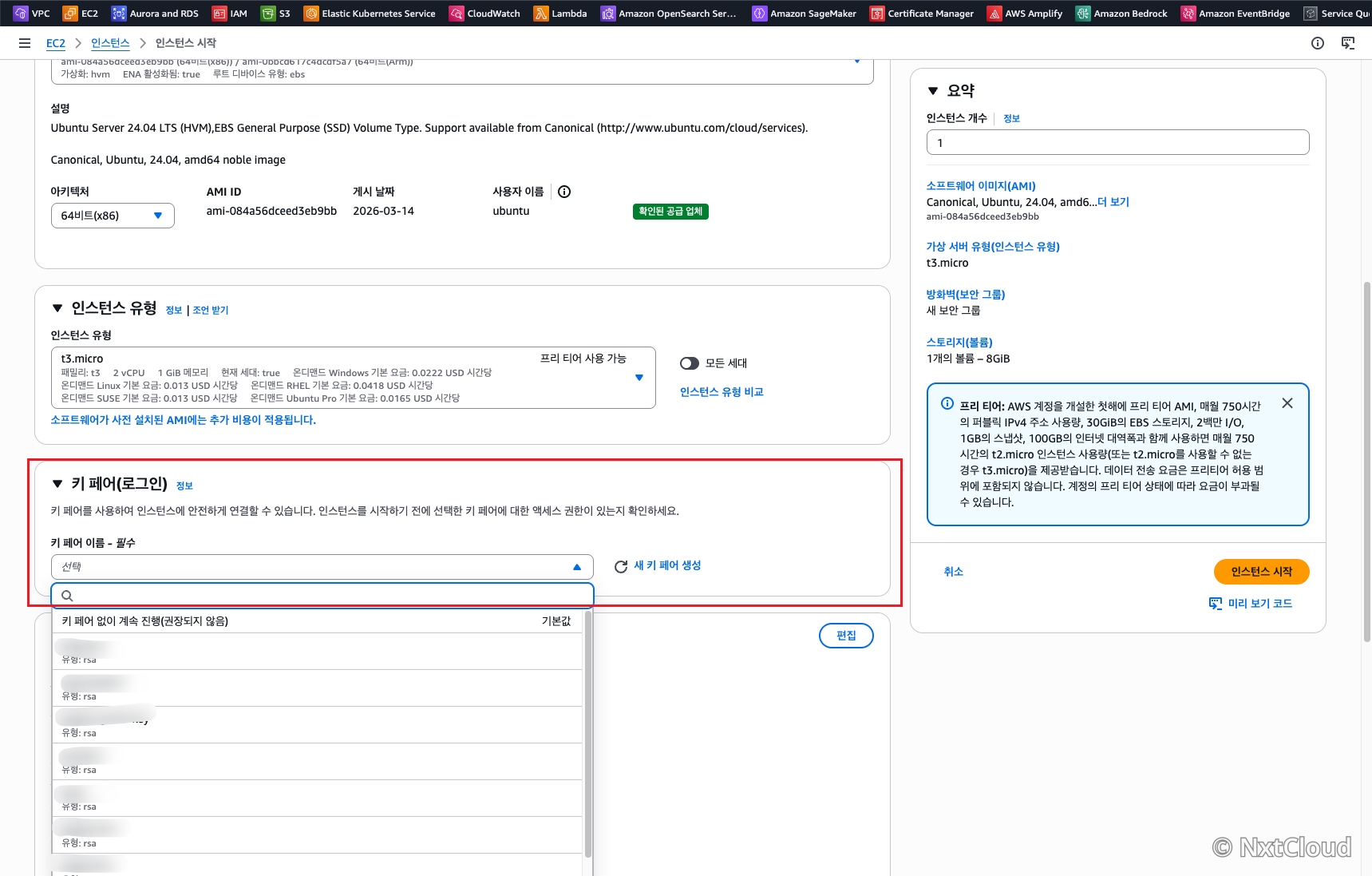
새 키 페어를 생성하는 경우
-
새 키 페어 생성(Create new key pair) 링크를 클릭합니다.
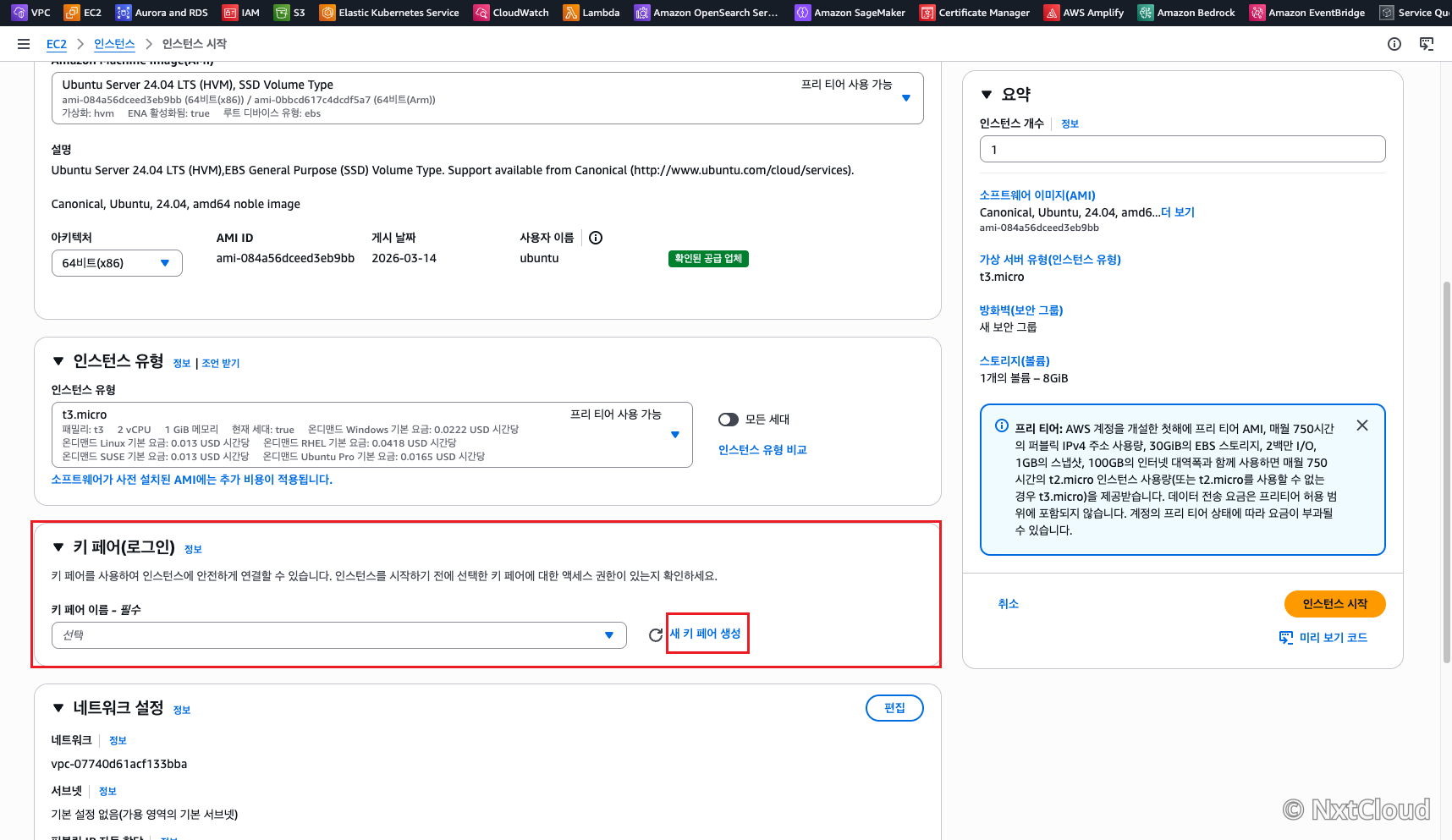
-
키 페어 생성 팝업에서 다음 항목을 설정합니다:
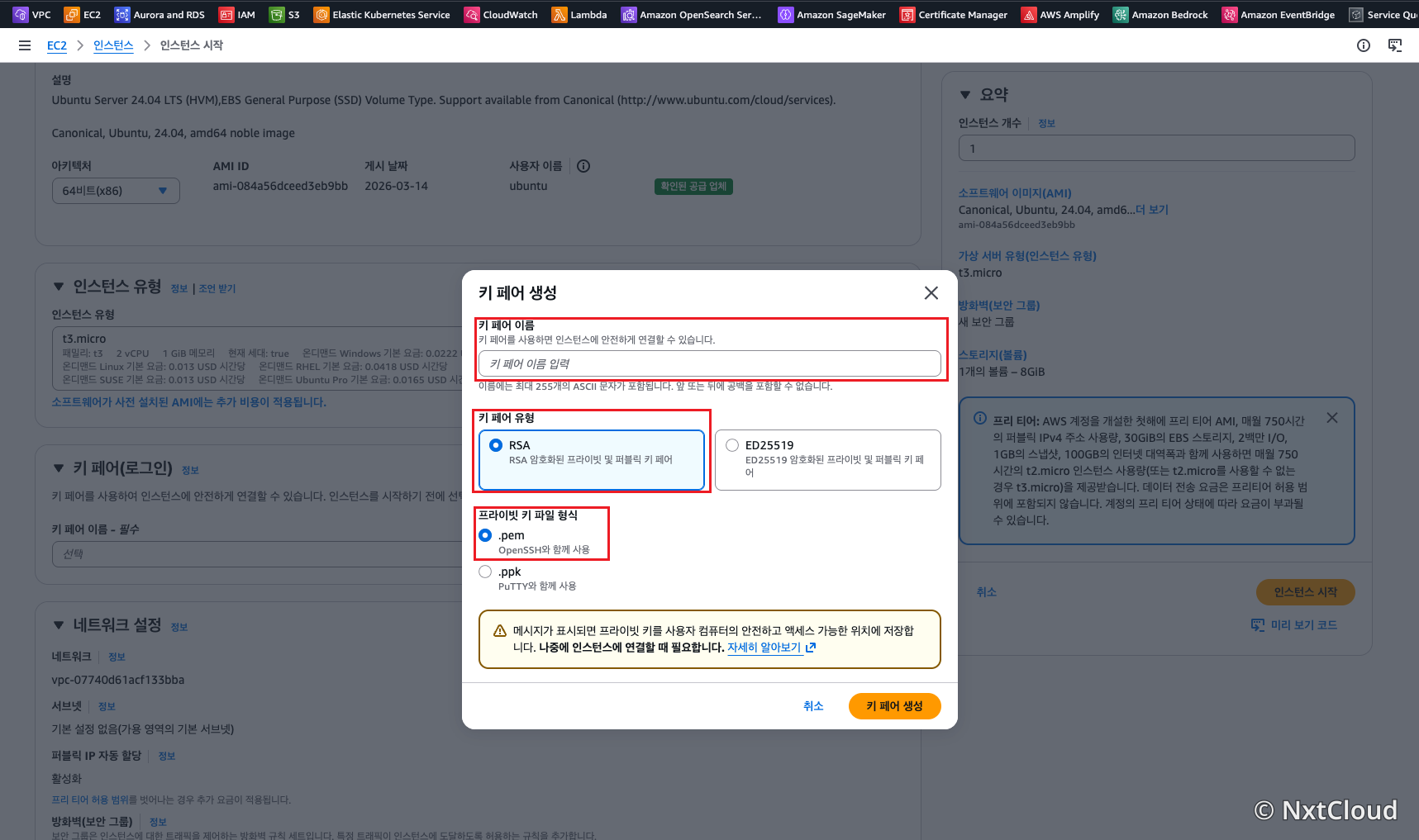
- 키 페어 이름: 알아보기 쉬운 이름을 입력합니다. (예:
my-ec2-key) - 키 페어 유형:
RSA를 선택합니다. - 프라이빗 키 파일 형식:
-
.pem선택
-
- 키 페어 이름: 알아보기 쉬운 이름을 입력합니다. (예:
-
키 페어 생성(Create key pair) 버튼을 클릭합니다.
-
.pem파일이 자동으로 다운로드됩니다.
(중요) 이 파일은 최초 1회만 다운로드 가능합니다. 분실하면 다시 받을 수 없으므로 안전한 곳에 보관하세요. 분실 시에는 키 페어를 새로 생성하고 인스턴스에 다시 연결해야 합니다.
- (macOS/Linux만 해당) 다운로드한 키 파일의 권한을 변경합니다. 권한이 너무 열려 있으면 보안상 접속이 거부됩니다.
chmod 400 [키파일명].pem
예시:
chmod 400 ~/Downloads/my-ec2-key.pem
6. 네트워크 설정
인스턴스가 위치할 네트워크 환경과 방화벽 규칙을 설정하는 단계입니다. 아파트를 고를 때 어떤 동(VPC)의 어떤 층(서브넷)에 살 것인지, 출입문(보안 그룹)에 누구를 출입시킬 것인지 정하는 것과 같습니다.
- 네트워크 설정(Network settings) 섹션에서 편집(Edit) 버튼을 클릭합니다.
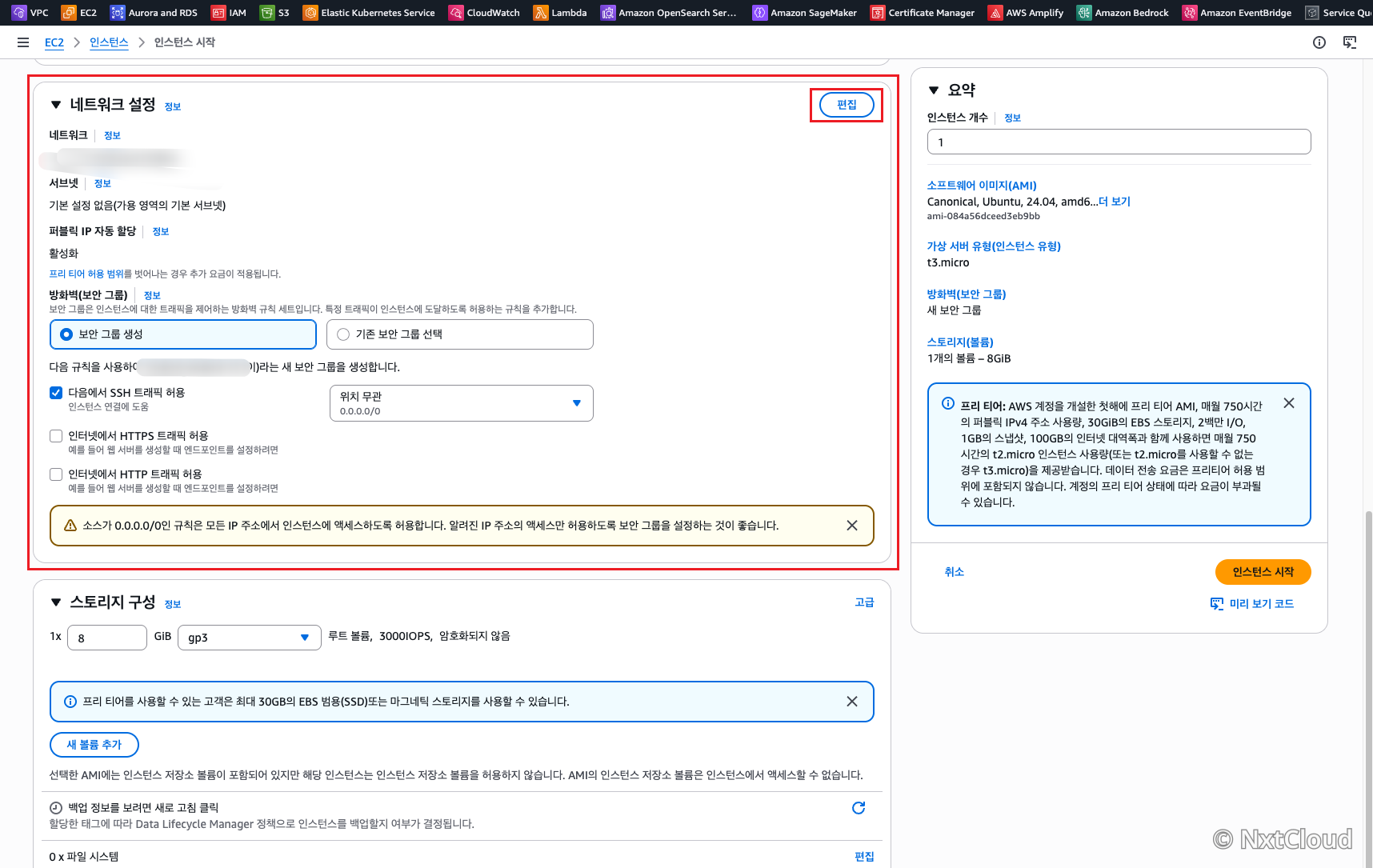
VPC 선택
-
사용할 VPC를 선택합니다. 별도로 생성한 VPC가 없다면 **기본 VPC(Default VPC)**를 사용합니다.
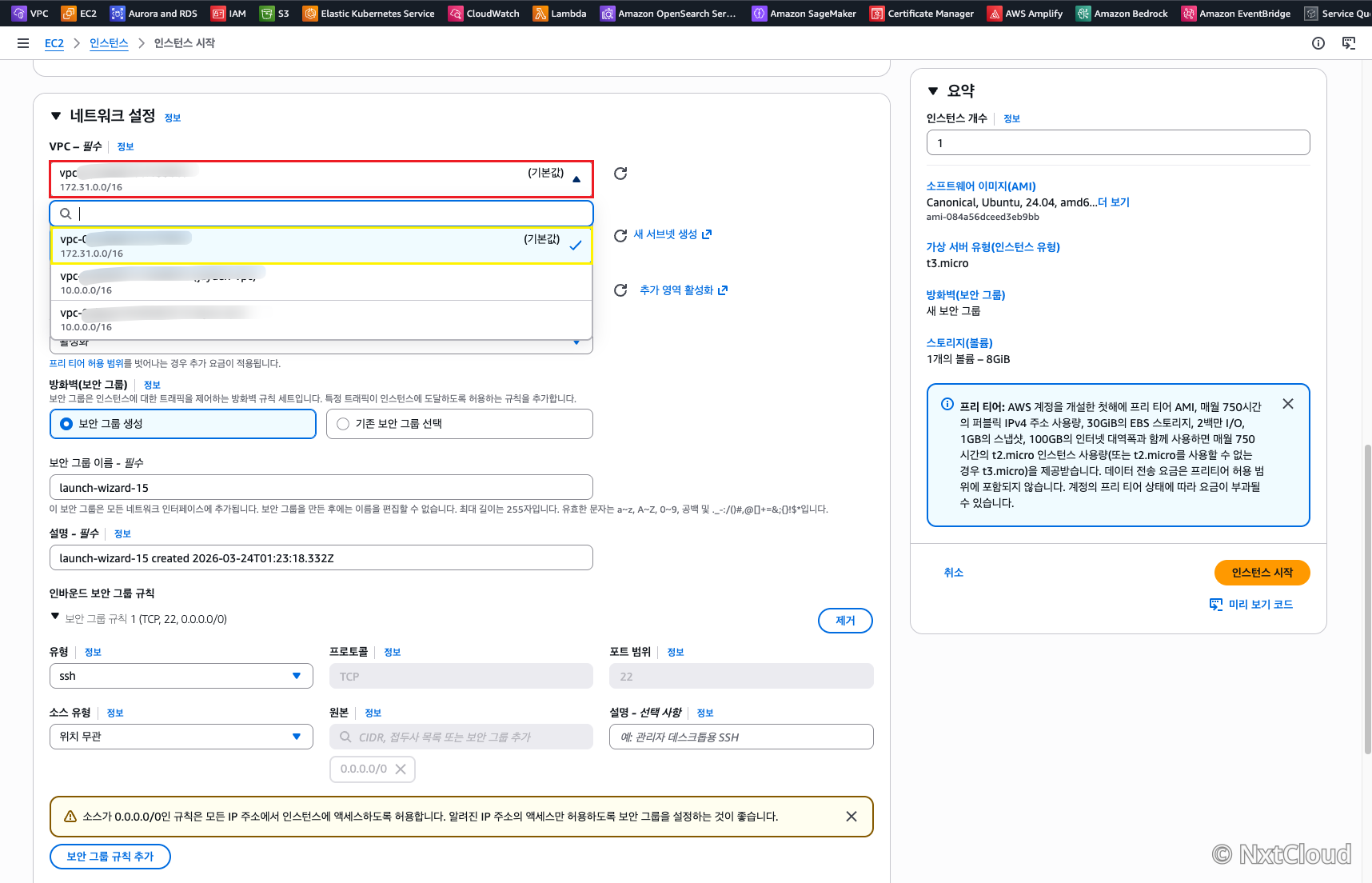
서브넷 선택
-
서브넷을 선택합니다.
- 인터넷에서 직접 접속이 필요한 경우: Public Subnet 선택
- 외부 접속 없이 내부에서만 사용하는 경우: Private Subnet 선택
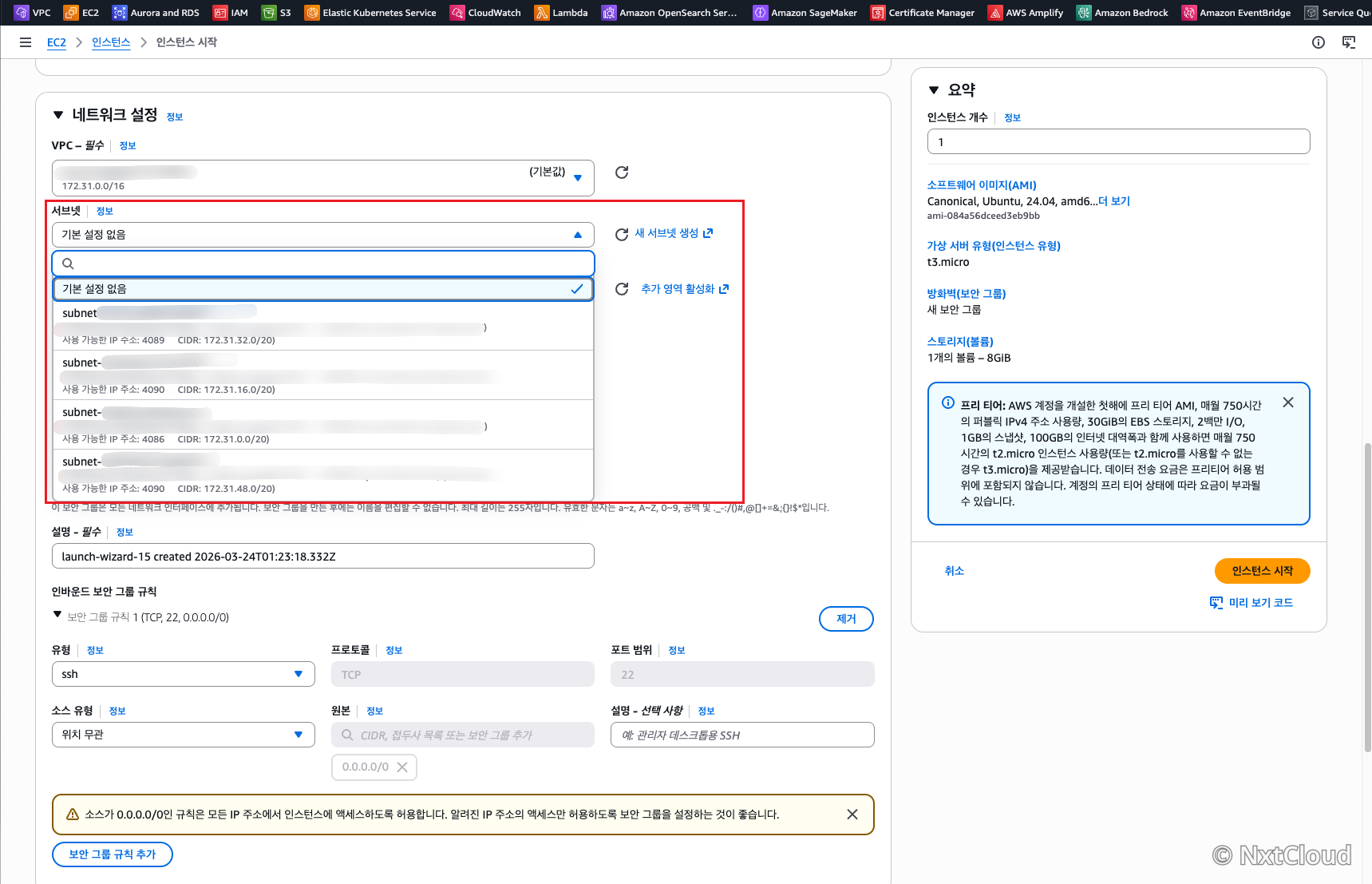
(Notice: 처음이라면 기본 설정 그대로 사용해도 무방합니다. 기본 VPC의 서브넷은 모두 Public입니다.)
퍼블릭 IP 자동 할당
-
외부에서 인스턴스에 접속해야 한다면 **퍼블릭 IP 자동 할당(Auto-assign public IP)**을 **활성화(Enable)**로 설정합니다.
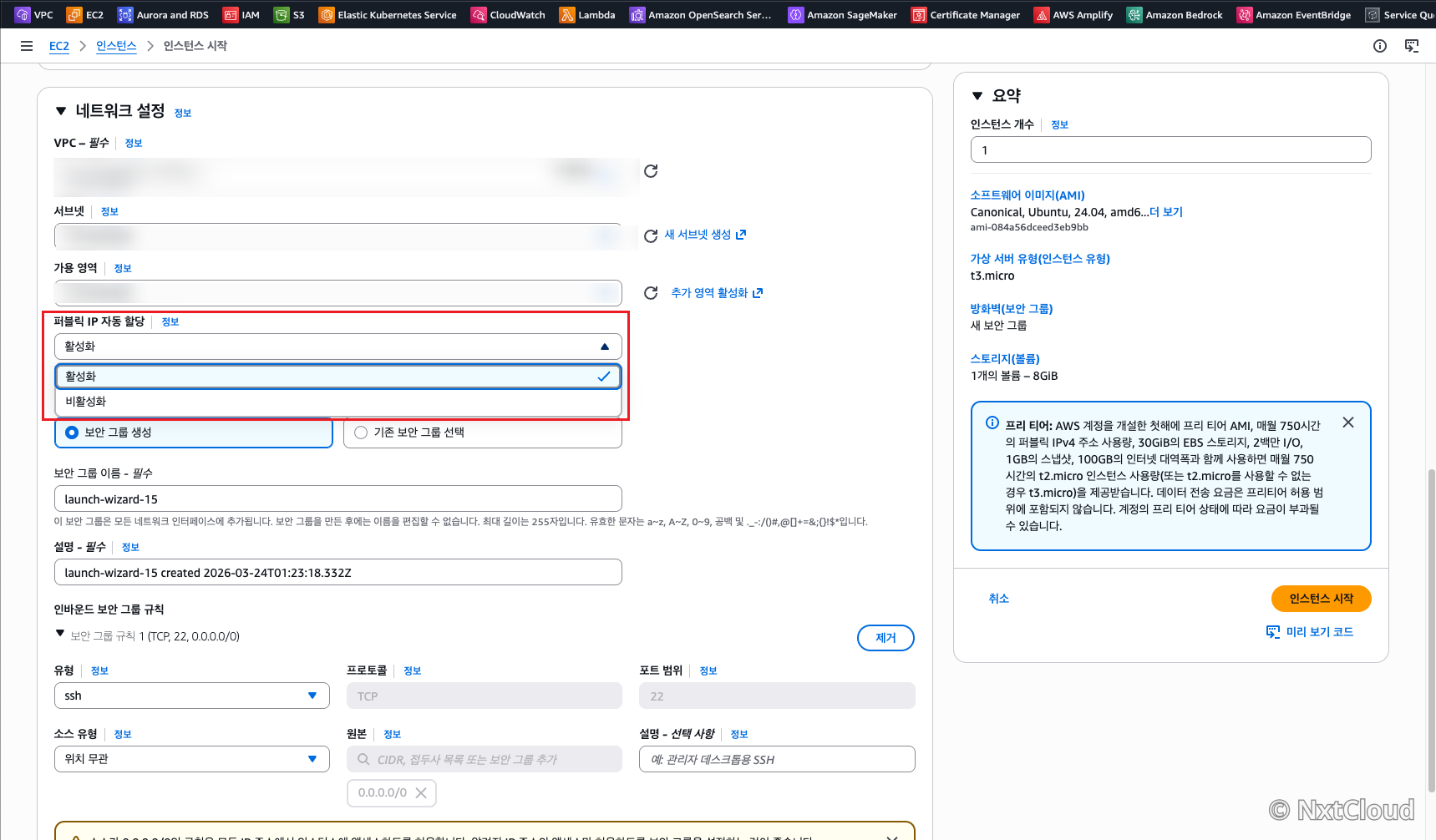
(중요) 이 설정을 비활성화하면 인터넷에서 이 인스턴스에 직접 접속할 수 없습니다. 마치 전화번호가 없는 전화기와 같습니다.
보안 그룹 설정
-
보안 그룹 생성(Create security group)을 선택합니다.
-
보안 그룹 이름과 설명을 입력합니다. (예:
my-web-server-sg) -
필요한 인바운드 규칙을 추가합니다. 인바운드 규칙은 "외부에서 이 컴퓨터로 들어오는 통신"을 허용하는 규칙입니다.
SSH 접속이 필요한 경우 (Linux)
| 항목 | 값 | |---|---| | 유형(Type) | SSH | | 포트(Port) | 22 | | 소스(Source) | 내 IP (My IP) |
웹 서버로 사용하는 경우
| 항목 | 값 | |---|---| | 유형(Type) | HTTP | | 포트(Port) | 80 | | 소스(Source) | Anywhere (0.0.0.0/0) |
| 항목 | 값 | |---|---| | 유형(Type) | HTTPS | | 포트(Port) | 443 | | 소스(Source) | Anywhere (0.0.0.0/0) |
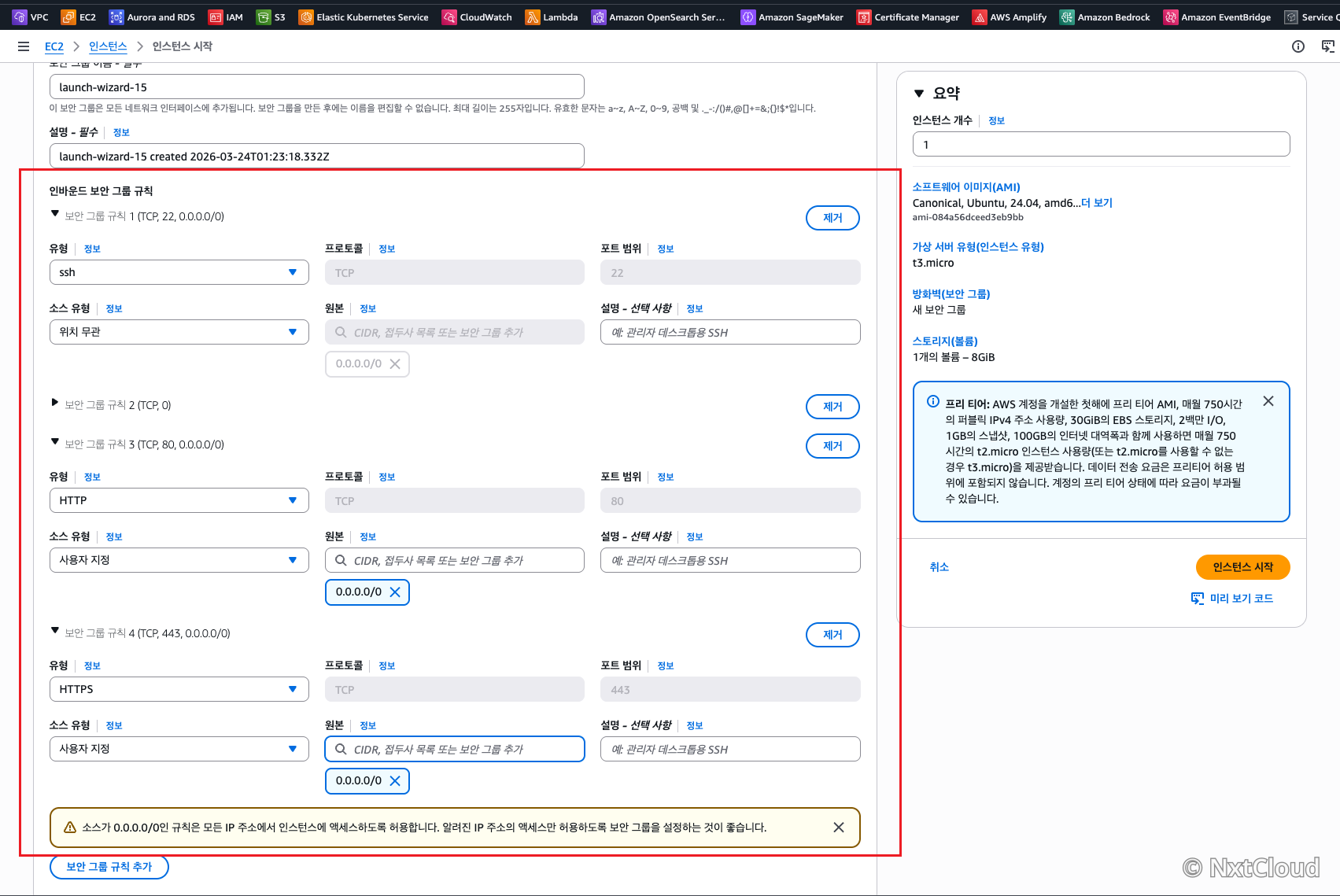
주의: SSH 소스를 0.0.0.0/0(Anywhere)으로 설정하면 전 세계 누구나 접속을 시도할 수 있어 보안에 취약합니다. 반드시 내 IP(My IP) 또는 특정 IP 범위로 제한하세요.
7. 스토리지 설정
인스턴스에 연결할 저장 공간(하드디스크)의 크기를 설정하는 단계입니다. 컴퓨터를 살 때 하드디스크 용량을 고르는 것과 같습니다.
- 스토리지 구성(Configure storage) 섹션에서 디스크 크기를 설정합니다.
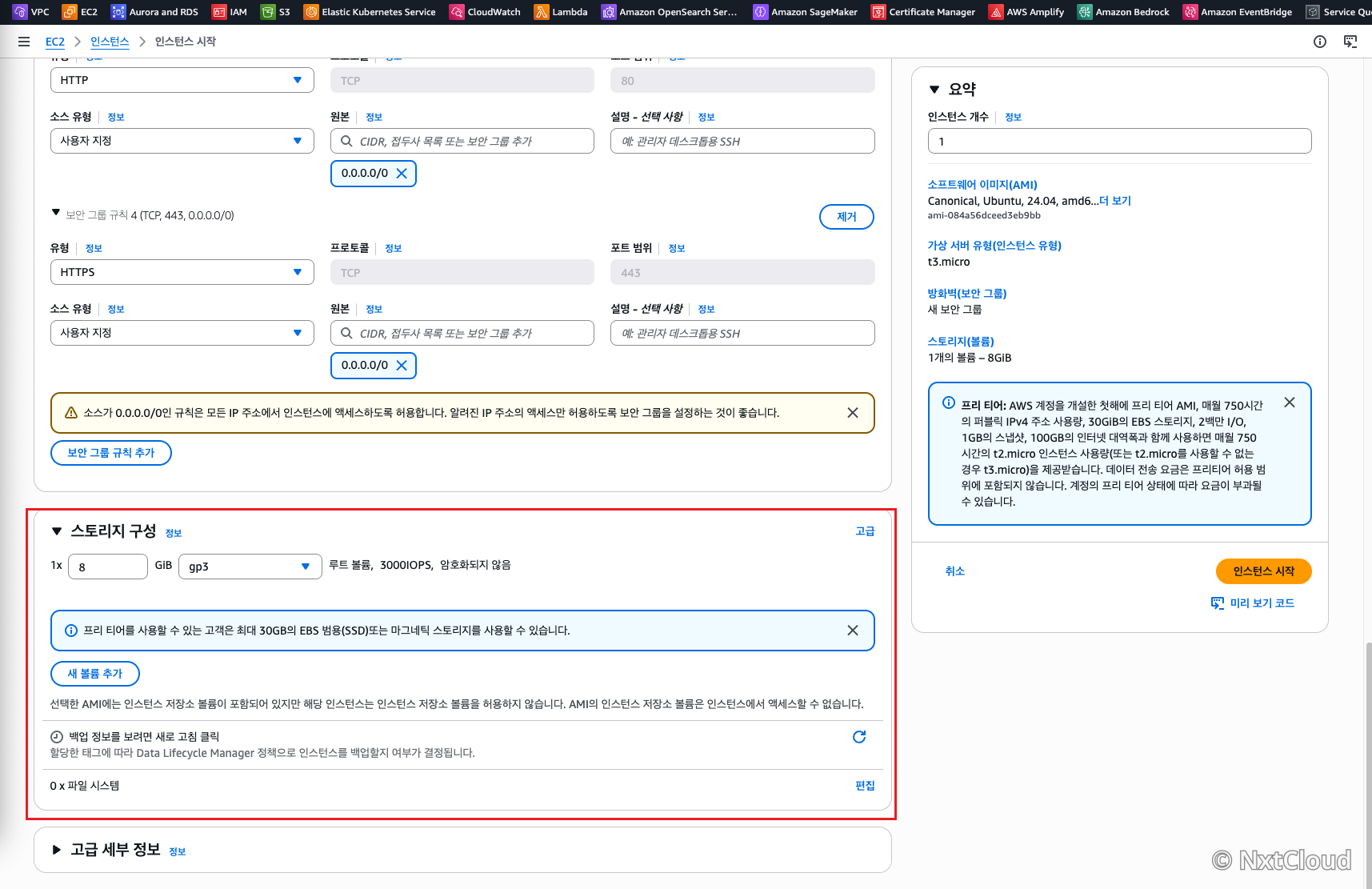
- 기본 설정:
- 크기:
8GiB (프리 티어 기본값, 최대 30GiB까지 프리 티어) - 볼륨 유형:
gp3(범용 SSD, 대부분의 용도에 적합)- 가격 : 한국 리전 기준GB당 월 USD 0.0912
- 크기:
(Notice: 프리 티어에서는 EBS(가상 하드디스크) 30GiB까지 무료입니다. 특별한 이유가 없다면 기본값을 사용하세요.)
8. 인스턴스 시작(Launch)
모든 설정을 확인하고 인스턴스를 생성하는 최종 단계입니다.
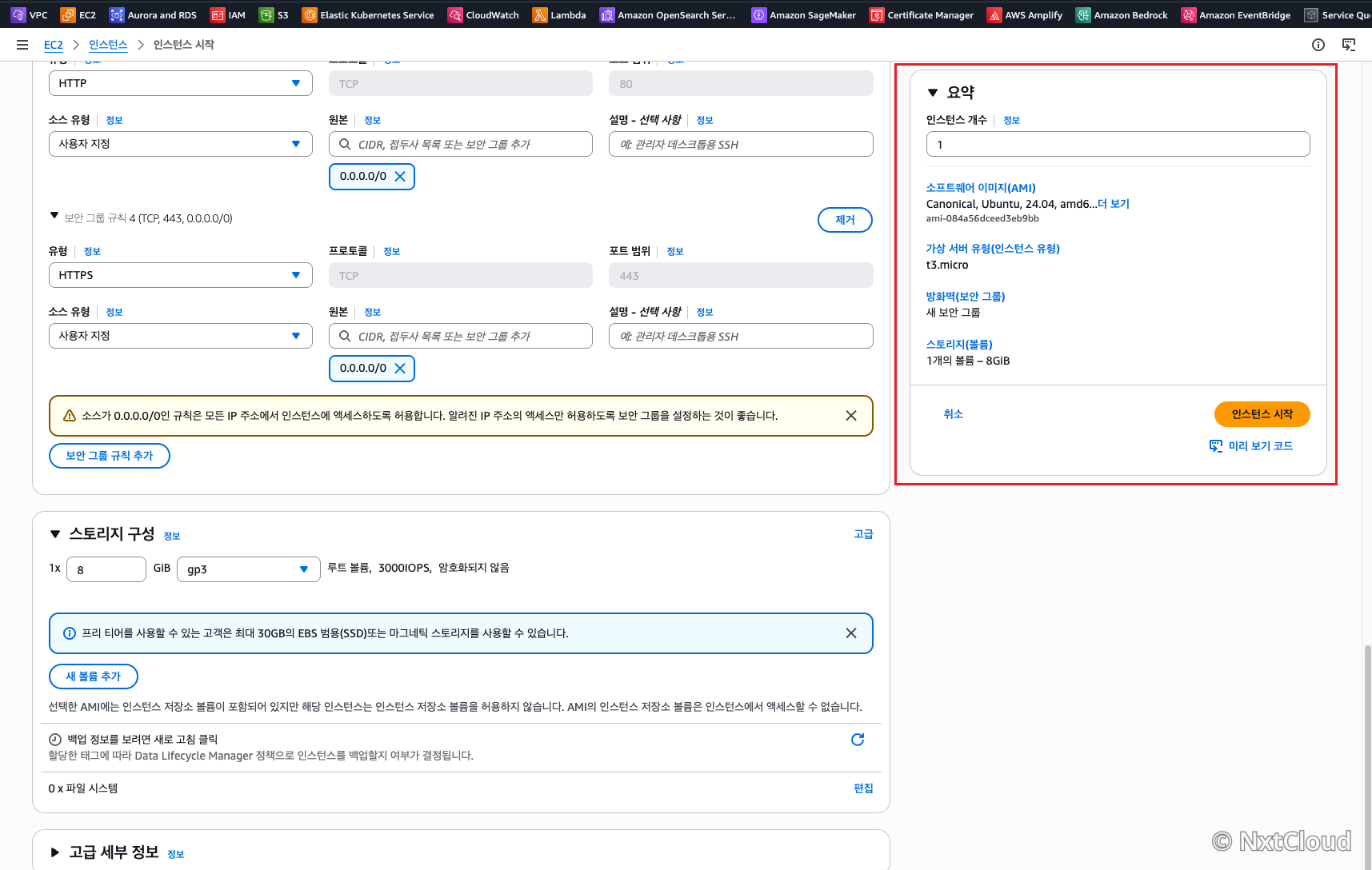
- 우측의 요약(Summary) 패널에서 설정 내용을 최종 확인합니다.
- 인스턴스 수: 1 (필요한 만큼 조정 가능)
- AMI, 인스턴스 유형, 키 페어, 보안 그룹 등이 올바른지 확인
-
인스턴스 시작(Launch instance) 버튼을 클릭합니다.
-
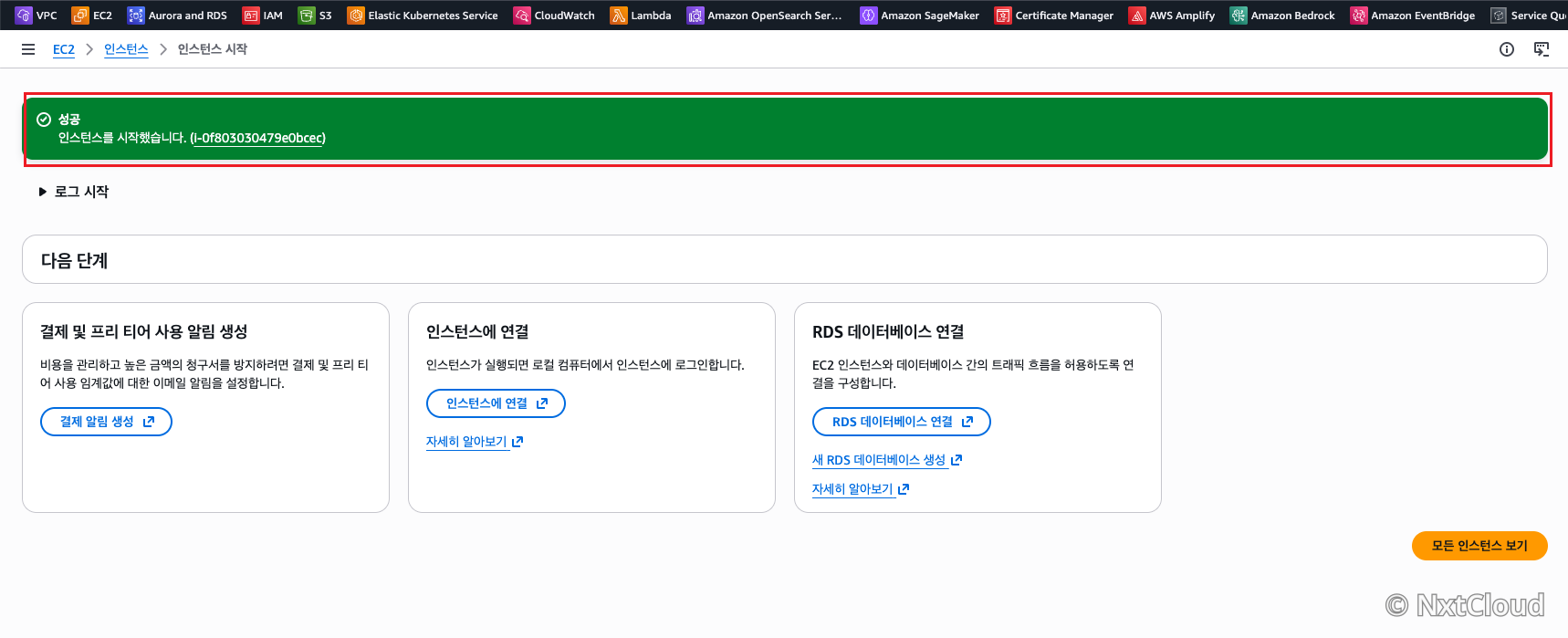
"성공적으로 인스턴스를 시작했습니다(Successfully initiated launch of instance)" 메시지가 나타나면 생성 완료입니다.
-
인스턴스 ID 링크를 클릭하면 인스턴스 상세 페이지로 이동합니다.
-
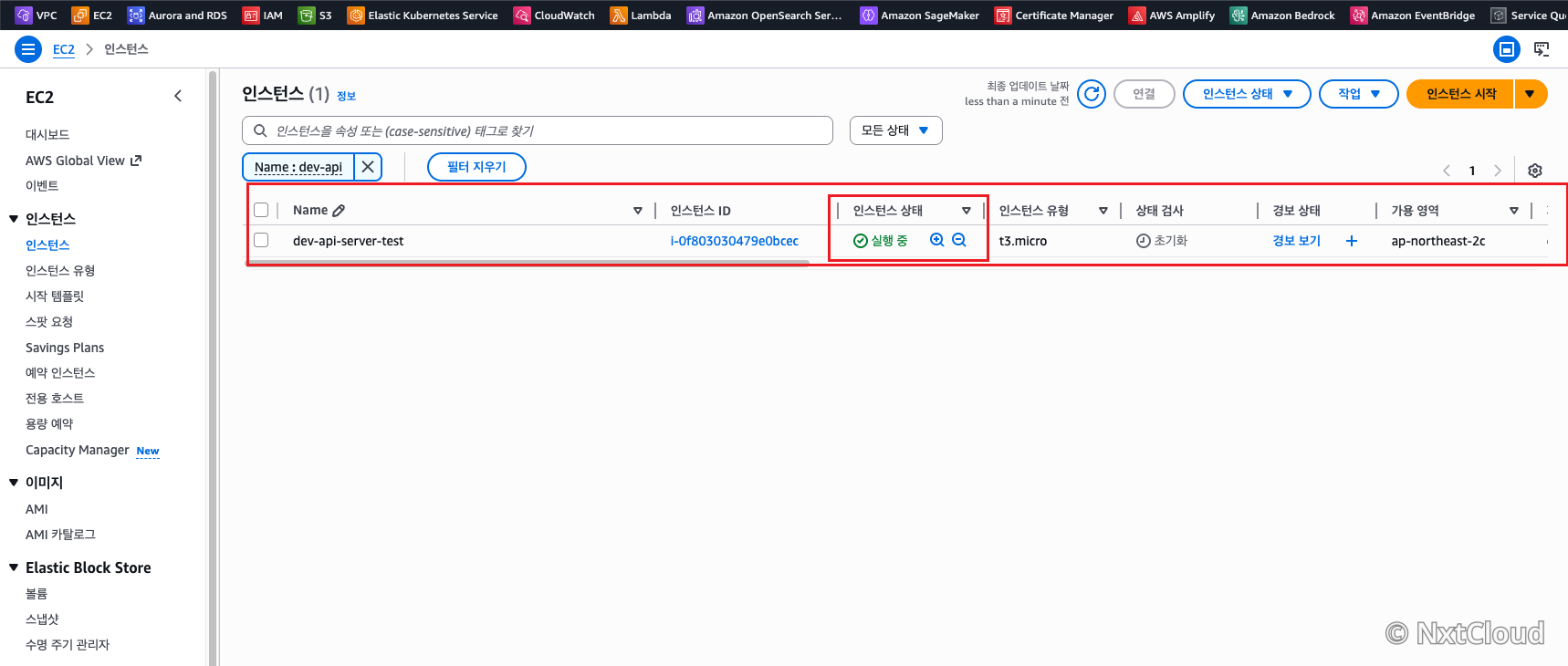
**인스턴스 상태(Instance state)**가
Running(실행 중)으로 변경될 때까지 기다립니다. 보통 1~2분 정도 소요됩니다.
Trouble Shooting
인스턴스 상태가 Running이 아닌 경우
원인: 인스턴스 시작에 실패했거나 중지 상태일 수 있습니다.
해결 방법:
- 인스턴스를 선택하고 인스턴스 상태(Instance state) 열을 확인합니다.
Stopped상태라면: **인스턴스 상태 > 인스턴스 시작(Start instance)**을 클릭합니다.Terminated상태라면: 인스턴스가 삭제된 것이므로 새로 생성해야 합니다.- 상태 검사(Status checks)에서
2/2 검사 통과인지 확인합니다. 통과하지 못했다면 인스턴스를 중지 후 재시작합니다.